
苹果手机用户常常会遇到一个困惑:想把iPhone联系人直接导出到SIM卡?遗憾的是,iOS系统并未提供这一原生功能。不过反过来操作就简单多了——SIM卡中存储的联系人可以轻松导入到iPhone中。具体流程如下:前往【设置】→【通讯录】→【导入SIM卡通讯录】,系统会自动扫描SIM卡内的联系人信息,确认无误后点击导入即可完成,全程仅需几十秒。
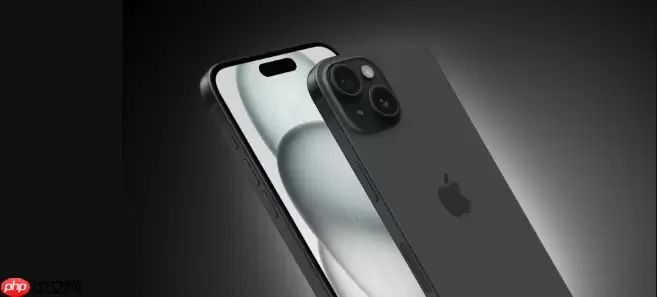
然而,如果你希望将iPhone里的联系人存进SIM卡,情况就有些复杂了。iOS原生系统并没有“导出到SIM卡”这一选项。可行的办法包括:在手动新建联系人时尝试选择存储位置(部分运营商支持此功能,但能否实现完全取决于SIM卡本身的兼容性);或者借助其他设备进行中转——先将iPhone联系人以vCard文件(.vcf)的形式通过邮件发送出来,然后在安卓手机上打开该文件,再利用安卓手机的SIM卡写入功能将其存入卡中。
通过设置导入SIM卡联系人
当你的SIM卡中已存有联系人时,可以按照以下步骤将其导入iPhone:
- 打开【设置】应用,向下滑动页面,找到并点击【通讯录】。
- 在通讯录设置界面中,点击【导入SIM卡通讯录】选项。
- 系统会自动扫描SIM卡中存储的联系人信息,确认扫描到的联系人数量后,点击【导入】即可完成操作。
整个导入过程非常迅速,通常在几十秒内即可结束。完成导入后,这些联系人将自动保存到你的iPhone本地或你设默认的账户中。
将iPhone联系人导出到SIM卡的方法
iOS系统并未原生支持直接将联系人导出到SIM卡。如果你确实需要实现类似效果,可以尝试以下几种方式:
- 手动新建联系人:在iPhone的通讯录中创建一个新联系人,并输入你想要导出的信息。在填写资料时,系统可能会提示选择存储位置,部分运营商的SIM卡在此阶段支持写入操作,但这完全取决于SIM卡本身的功能限制。
- 借助其他设备中转:先将iPhone中的联系人以vCard文件(.vcf)的形式导出,例如通过邮件发送给自己。随后,在一台支持导出到SIM卡的安卓手机上接收并打开该文件,再通过该手机将联系人保存到SIM卡中。
注意事项和建议
需要特别留意的是,SIM卡的存储容量非常有限,通常只能保存几百个联系人,并且仅支持姓名和电话号码,邮箱、备注等其他信息都会丢失。目前更推荐的做法是使用iCloud进行通讯录的备份与同步。
- 开启iCloud通讯录同步功能后,所有联系人都会被加密保存在云端,即使更换手机或重装系统,数据也不会丢失。
- 与依赖SIM卡相比,iCloud不仅能实现跨设备实时更新,安全性更高,功能也更为完善。
以上就是关于iPhone联系人导出与导入SIM卡的核心要点。操作本身并不复杂,但细节容易被忽略。关键在于:iPhone对SIM卡的写入能力极为有限,不要指望它能像老式功能机那样一键存入SIM卡。如果确实需要随身携带联系人数据,使用iCloud同步或导出vCard文件再转存至安卓设备,才是更靠谱的解决方案。


