
iOS系统以其流畅性和稳定性著称,然而其封闭性也常被用户诟病。许多人都曾幻想:如果iPhone能像安卓一样开放自由该多好。实际上,只需掌握iOS中那些稍显隐蔽的小功能,你就会发现手中的iPhone远比想象中更强大,甚至在某些细节体验上超越了安卓。
本文专门介绍6个常被忽视的iOS隐藏技巧,每个都能让日常操作更加便捷,不妨亲自尝试一下。
1、使用原生键盘输入颜文字
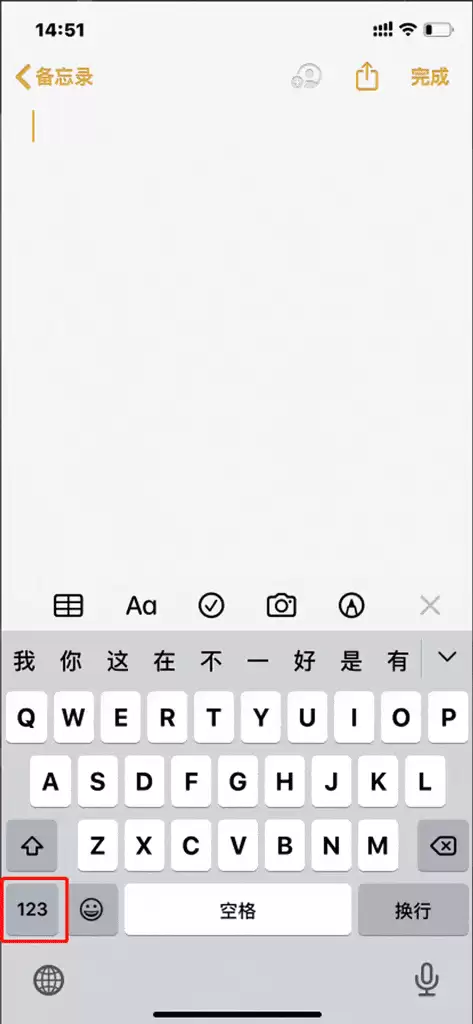
纯文字聊天是否总觉得缺少情绪?颜文字(例如(^_^)或(╯﹏╰))自带俏皮氛围,能让对话瞬间变得轻松有趣。令人惊喜的是,iPhone原生键盘早已集成这些颜文字,无需下载任何第三方输入法。操作方法极为简便:在键盘上依次点击「123」→「#+-」→「+-」→「^_^」,颜文字选择面板便会自动弹出,随意挑选即可发送。
2、快速启用单手键盘模式
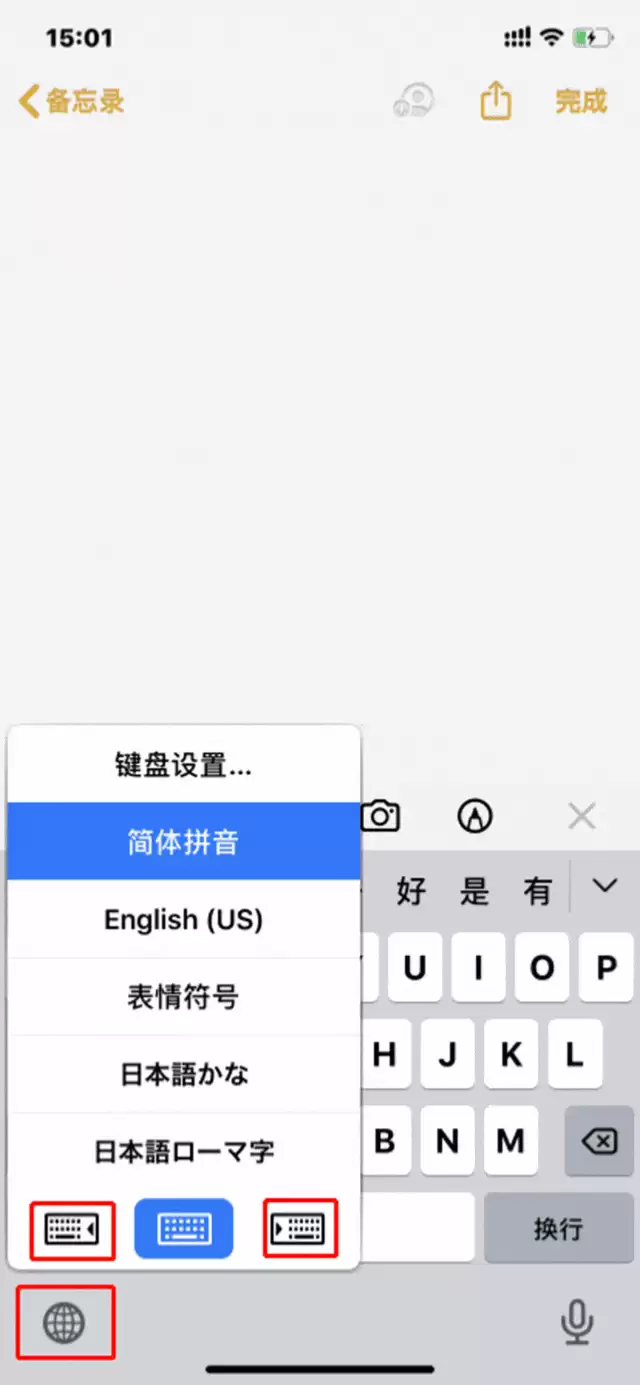
通勤途中或单手拿着奶茶时,想要回复消息——大屏iPhone在默认键盘布局下,单手跨越整个屏幕确实有些困难。但iOS早已考虑到了这一场景:长按输入法左下角的切换键(小地球或键盘图标),便会弹出「单手键盘」选项,可切换至左手或右手模式。键盘将缩至屏幕一侧,拇指轻松触及所有按键,输入完成后点击即可恢复全键盘。这个贴心设计,一旦使用便再也回不去了。
3、设置文本替换快速输入常用短语
是否经常需要重复输入相同的地址、邮箱或问候语?每次手动输入十分耗时。iOS提供了「文本替换」功能,相当于为常用短语配置专属快捷键。进入「设置」→「通用」→「键盘」→「文本替换」,点击右上角的「+」,将完整短语(例如“我马上到,稍等两分钟”)粘贴至输入框,再设置一个简短触发词(如“dd”)。此后,在任何输入框中输入“dd”,便会自动弹出预设的完整句子。此技巧对提升效率立竿见影,尤其适用于商务沟通场景。
4、将Safari中的网站添加到主屏幕
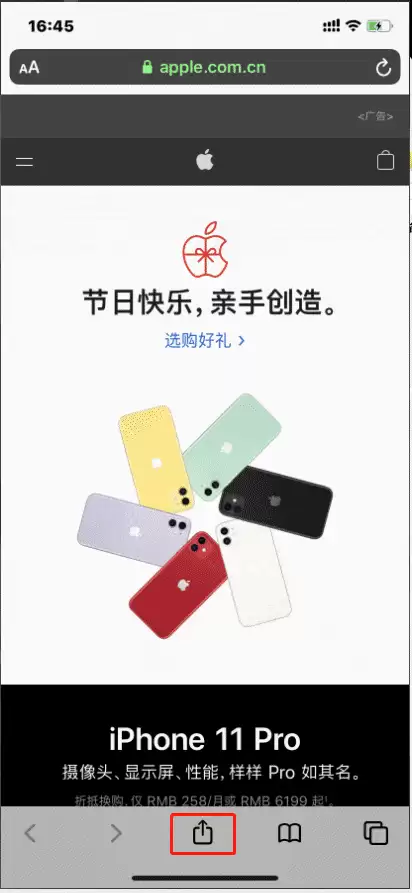
有些网站每天需要多次访问,但每次都需先打开浏览器再输入网址或翻阅书签,略显繁琐。实际上,Safari内置了「添加到主屏幕」功能:在Safari中打开目标网页,点击底部分享按钮(方形箭头),在弹出的菜单中选择「添加到主屏幕」,确认后该网站便会像App图标一样出现在桌面。之后直接点击图标即可进入,体验接近原生应用,且不占用存储空间。
5、横屏切换科学计算器
iPhone自带计算器在竖屏状态下看似普通,但许多人不知道它隐藏着科学计算器功能。只需将iPhone横置——前提是已关闭竖屏锁定——计算器界面便会自动切换为科学模式,三角函数、对数、指数运算一应俱全。偶尔需要快速计算复杂表达式时,无需额外安装App,横屏即可解决。
6、开启来电语音提示功能
手机放在包中或佩戴耳机时,容易错过重要来电。实际上,iOS内置了「来电语音提示」功能,开启后每次来电都会语音播报联系人姓名或号码。设置方法:进入「设置」→「电话」→「来电语音提示」,可选择「始终」、「耳机与车载」或「仅耳机」。这样,即使手机不在视线范围内,也能通过声音第一时间得知来电者。
以上6个技巧,每一个都简单易行,但结合在一起能显著提升iPhone的日常使用效率和体验。充分运用这些隐藏功能,你会发现iOS在细节设计上非常用心,甚至比许多人想象中的安卓更为顺手。不妨现在就拿起手机亲自尝试一下。


