
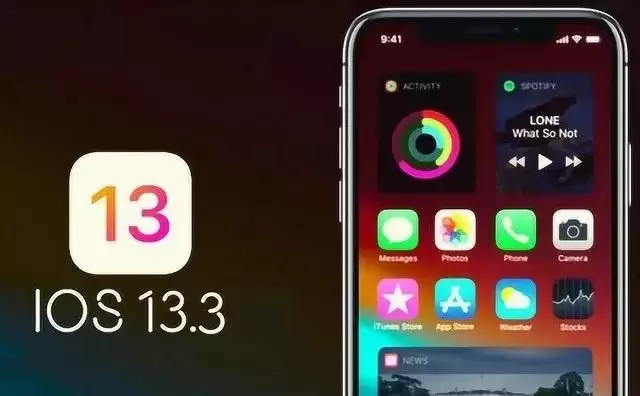
iOS 13.3 正式版如期而至,版本号为 17C54。距离上一个正式版 iOS 13.2.2 的推送已过去不少时间,这次更新算得上是一次比较重要的版本迭代——不仅带来了新功能,还修复了一大批 Bug。下面就来详细看看,iOS 13.3 正式版到底有哪些变化,又该怎么升级或降级。
版本更新回顾
先快速过一遍近期 iOS 13 各版本的更新时间与版本号,方便大家理清发布时间线:
- 12月11日凌晨:iOS 13.3 正式版发布,版本号 17C54
- 12月9日凌晨:iOS 13.3 Beta 4 发布,版本号 17C5053a
- 11月21日凌晨:iOS 13.3 Beta 3 发布,版本号 17A5522f
- 11月8日凌晨:iOS 13.2.2 正式版发布,版本号 17B102
- 10月29日凌晨:iOS 13.2 正式版发布,版本号 17B84
- 10月24日凌晨:iOS 13.2 Beta 4 发布,版本号 17B5084a
- 10月17日凌晨:iOS 13.2 Beta 3 发布,版本号 17B5077a
- 10月16日凌晨:iOS 13.1.3 正式版发布,版本号 17A878
- 10月11日凌晨:iOS 13.1 Beta 2 发布,版本号 17B5068e
- 10月3日凌晨:iOS 13.1 Beta 1 发布,版本号 17B5059g
从更新日志来看,iOS 13.3 正式版包括了多项改进和错误修复,并在“屏幕使用时间”中新增了更多家长控制。不过这次更新最让人惊喜的地方,其实是新增的垃圾信息收件箱,以及对中国联通用户至关重要的 VoLTE 支持——通话终于可以走 4G 了。
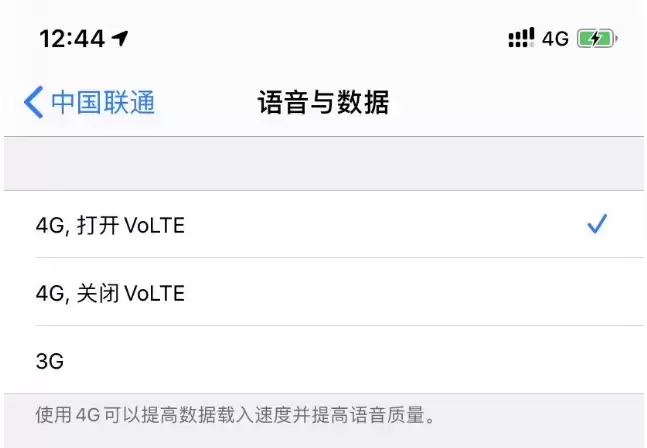
升级完成后,进入「设置」-「关于手机」,设备会自动弹出运营商设置更新的选项,点击更新即可。更新完毕后,中国联通的运营商版本会升级到 40.1。之后回到「设置」,进入「蜂窝网络」,在「语音与数据」中勾选「4G,开通 VoLTE」即可。
升级 iOS 13.3 正式版的两种方法
动手之前,先确认设备是否在支持列表中,同时务必做好重要数据的备份——免得出现意外麻烦。
方法一:OTA 更新
直接打开 iPhone「设置」-「通用」-「软件更新」,检查更新即可。
需要注意:如果当前设备已经处于 iOS 13.3 测试版,则无法收到正式版推送提示。需要先删除测试版描述文件并重启设备,再查看更新;或者直接用刷机的方式升级。
方法二:爱思助手一键刷机
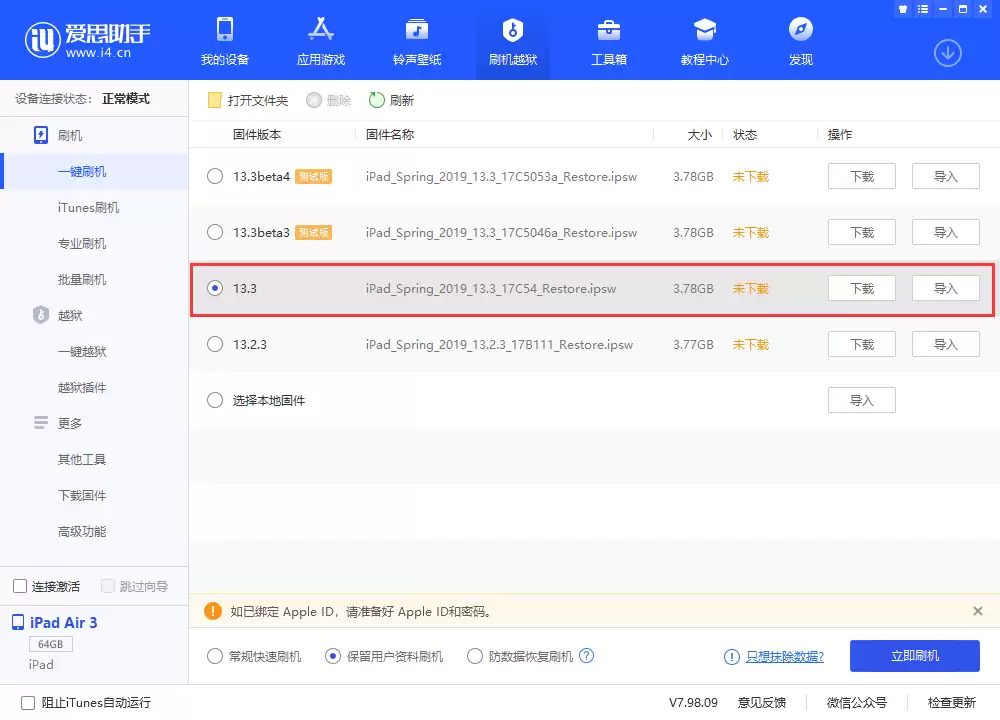
将 iOS 设备连接至电脑,打开爱思助手 PC 端,进入「一键刷机」页面,选择 iOS 13.3,勾选「保留用户资料刷机」选项,点击「立即刷机」,耐心等待完成即可。
降级 iOS 13.3 正式版的方法
如果你升级后体验不顺心,或者觉得不如旧版本好用,可以通过爱思助手进行降级。但要注意,目前 iOS 13.3 正式版只能降级到 iOS 13.2.3 这一个版本,其他版本的验证通道均已关闭,无法回刷。
降级操作与升级类似:连接设备至电脑,打开爱思助手「一键刷机」,选择 iOS 13.2.3,点击「立即刷机」等待完成即可。这里有个关键点:降级时不要勾选「保留用户资料刷机」选项,否则很可能导致刷机失败。


