
在 iOS 12 的一次系统更新中,苹果悄然加入了一项极为实用的功能——"设置替用外貌"。简单来说,这项功能允许你在面容 ID 中额外录入一张面孔。它的用途是什么呢?最典型的场景包括与家人共用一部 iPhone,或者为自己录入两份面部信息,从而有效提升解锁成功率。
换句话说,通过这个功能,你可以为面容 ID 添加一个“备份”面容,也可以直接录入家人的面部信息。所有搭载面容识别功能的 iPhone 或 iPad 均支持这一特性。如果你在设置中找不到该选项,不妨先检查一下系统版本,确保已经升级到最新的 iOS 12 或更高版本。
具体该如何操作呢?步骤其实与初次设置面容 ID 几乎完全一致,按照以下指引操作即可:
首先,打开“设置”,进入“面容 ID 与密码”,输入密码验证身份。
接着,轻点“设置替用外貌”——请注意,这个选项会显示在“设置替用外貌”这一行,点击进入即可。
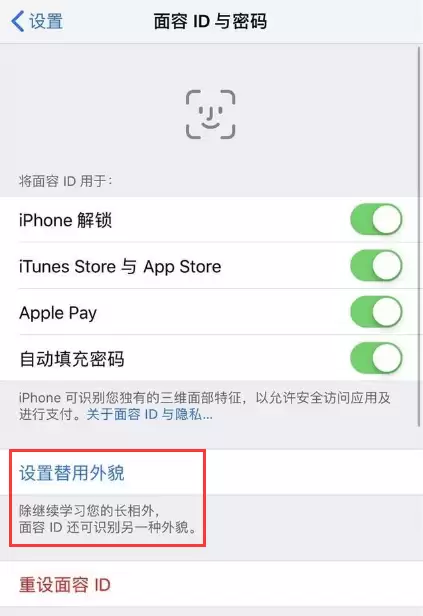
接下来,将 iPhone 或 iPad 正对着你的面部,确保脸部位于取景框内。然后需要缓慢转动头部,让设备从各个角度采集你的面部特征——如果你无法转动头部,可以轻点“辅助功能选项”来使用替代方式。
第一次扫描完成后,系统会提示你“继续”。点击之后,再进行第二次全方位采集,同样需要缓慢转动头部。两次扫描都完成后,轻点“完成”,替用外貌就成功设置好了。
整个流程并不复杂,与初次设置面容 ID 几乎如出一辙。唯一需要提醒的是:如果你是为了与家人共用手机而录入第二个人的脸,记得在录入时让家人拿着手机完成扫描。这样一来,你们两人都可以使用面容 ID 解锁同一部设备,日常使用会方便不少。


