
之前写过一篇 Dify 一键安装包教程,当时主要解决的是“不会命令行,也想把 Dify 跑起来”的问题。旧版教程在这里,想回顾的朋友可以先看:旧版 Dify 一键安装包教程
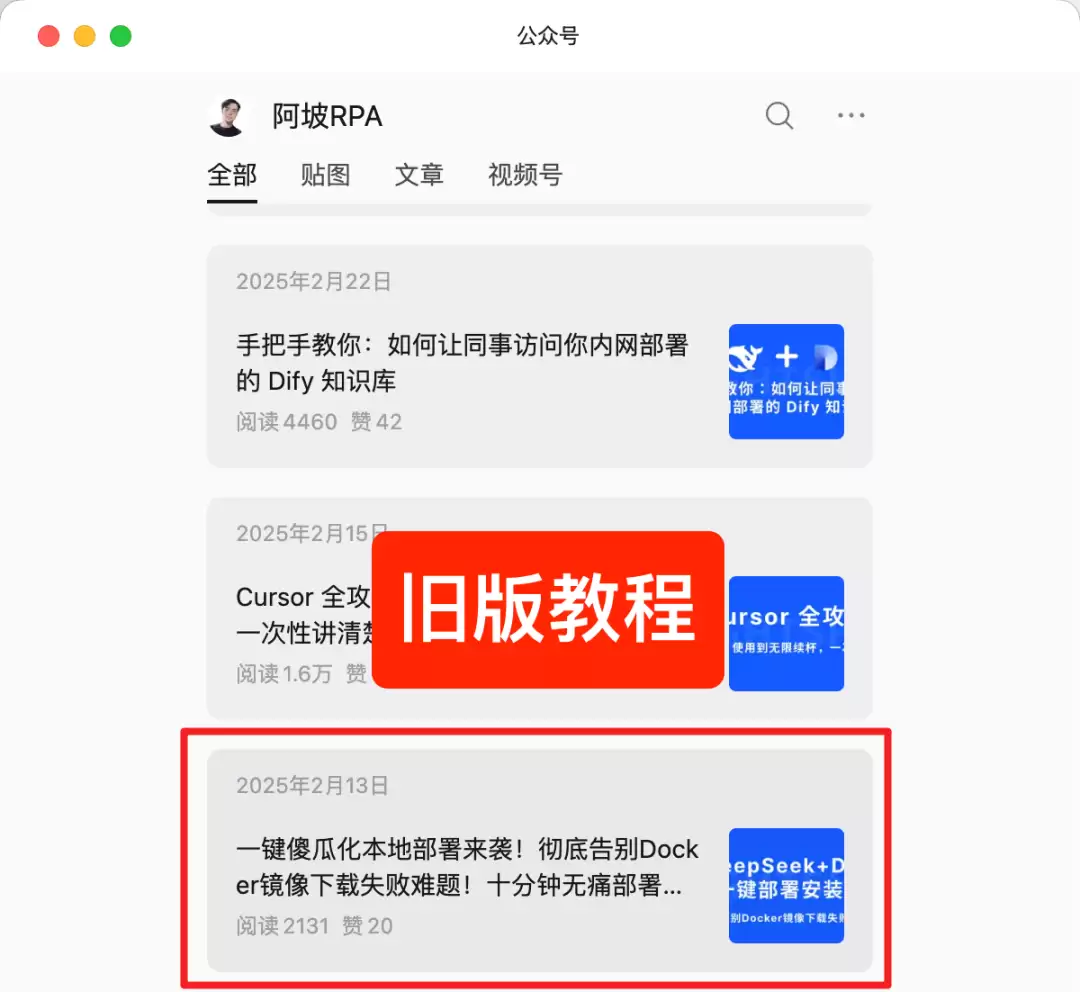
这次是全新升级版。
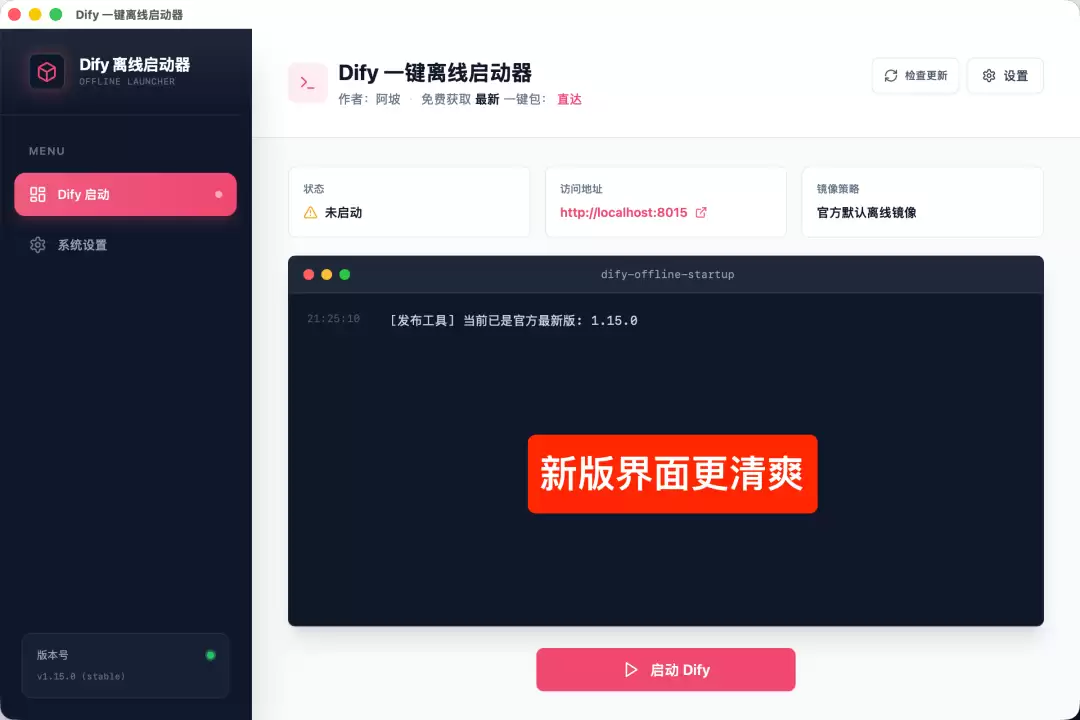
新版不是简单换个安装包,而是把 UI、启动流程、日志提示、离线镜像、默认配置都重新整理了一遍。你不用自己去拉 Dify 镜像,也不用手写 Docker Compose 命令,只要提前装好 Docker Desktop,然后打开对应系统的客户端,点击启动,等它加载完离线镜像,就可以在本机访问 Dify。
这篇文章按“小白能跟着做”的标准来写。你不需要懂 Docker,不需要懂 PostgreSQL,也不需要懂 Wea viate。只要会下载软件、双击安装、按截图点击按钮,就能完成。本文同时照顾 Mac 和 Windows 用户,两个系统的差异步骤我会分开写。
一、为什么这次更值得安装新版?
这次建议尽量用新版,不只是因为安装包界面升级了,更重要的是:Dify 官方从 1.0 以后,功能变化非常大。
从官方 GitHub Release 来看,从 1.0.0 到当前教程使用的 1.15.0,它已经不是早期那个“能搭聊天机器人和知识库”的工具了,而是在往更完整的 AI 应用平台演进。
几个对普通用户最有感知的变化如下。
1. 插件生态成型:能力可以像积木一样安装
Dify 1.0.0 的一个重要变化,是官方推出了插件系统和 Dify Marketplace。这意味着模型、工具、扩展能力不再都绑死在系统里,而是可以通过插件安装。对用户来说,后面接入模型、工具、外部服务,会越来越像“装插件”一样简单。这也是为什么新版更值得装:你装的不是一个静态工具,而是一个后续能持续扩展能力的平台。
2. 工作流越来越强:不只是聊天,还能自动办事
从 1.2.0 开始,Dify 增强了 Workflow Loop Node,也就是工作流里的循环节点。后续版本又持续增强工作流调试、变量、默认值、暂停恢复、触发器等能力。到了 1.10.0,官方引入 Event-Driven Workflows,也就是事件驱动工作流。你可以简单理解成:
以前:用户来问,AI 来答现在:某个事件发生,自动触发一串 AI 流程比如收到 Webhook、定时任务、外部系统事件后,自动跑工作流。这对自动化、RPA、运营、客服、数据处理都很有价值。
3. 知识库升级:从“能检索文字”到更适合真实资料
知识库是 Dify 很多人最常用的能力。1.0 之后,官方在知识库方向持续升级:
1.1.0增加知识检索的元数据过滤,检索更精准。1.9.0引入 Knowledge Pipeline,强化资料处理、分段、调试和迁移。1.11.0加入多模态知识库能力,知识库不再只围绕纯文本。1.12.0引入 Summary Index,用 AI 摘要来增强检索效果。1.15.0还能在导入 Excel 时提取其中嵌入的图片,减少真实资料里的信息丢失。
这对小白用户很关键。因为很多人的资料不是规整的纯文本,而是 PDF、表格、截图、图文混排文档。新版 Dify 对这类真实资料的支持会更友好。
4. Agent 和工具调用更进一步
从 1.6.0 开始,Dify 增加 MCP 支持;1.7.0 增强工具插件 OAuth 和插件自动升级;1.8.0 继续增强 MCP OAuth、多模型凭证管理和 Agent 节点用量统计。1.14.0-rc1 里,官方还预览了新的 Agent runtime、Skill Editor、命令执行、上传文件到沙箱、协作能力等方向。这些能力说明 Dify 正在从“搭应用”继续往“搭能使用工具、能执行任务的 Agent”发展。
5. 人机协作更适合真实业务
1.13.0 引入 Human-in-the-Loop,也就是人在流程中审核、修改、批准或驳回。这点很实用。很多业务不能让 AI 一路自动跑到底,比如:
- AI 写完文案,需要人确认再发布。
- AI 识别订单,需要人审核异常。
- AI 整理数据,需要人补充关键字段。
新版工作流可以在关键节点暂停,让人参与后再继续,这比单纯聊天更接近真实业务系统。
6. 体验、稳定性和安全也在持续补齐
1.14.x 和 1.15.0 里,官方做了不少安全、工作流可靠性、自部署体验、UI/UX 和可观测性更新。尤其是 1.15.0,官方提到新版 onboarding、导航、工作流编辑器、通知、权限提示、CLI、长任务模型支持、插件安装镜像自动检测等更新。对普通用户来说,这些变化不一定每个都能立刻感知,但它们会体现在几个地方:页面更顺、报错更清楚、工作流更稳定、插件安装更省心、自部署体验更接近“能长期用”。
所以这次新版一键离线安装包,解决的不只是“怎么安装 Dify”,而是让你更容易体验到 Dify 1.0 以后这些持续升级的能力。
官方 Release 页面可以在这里查看:
https://github.com/langgenius/dify/releases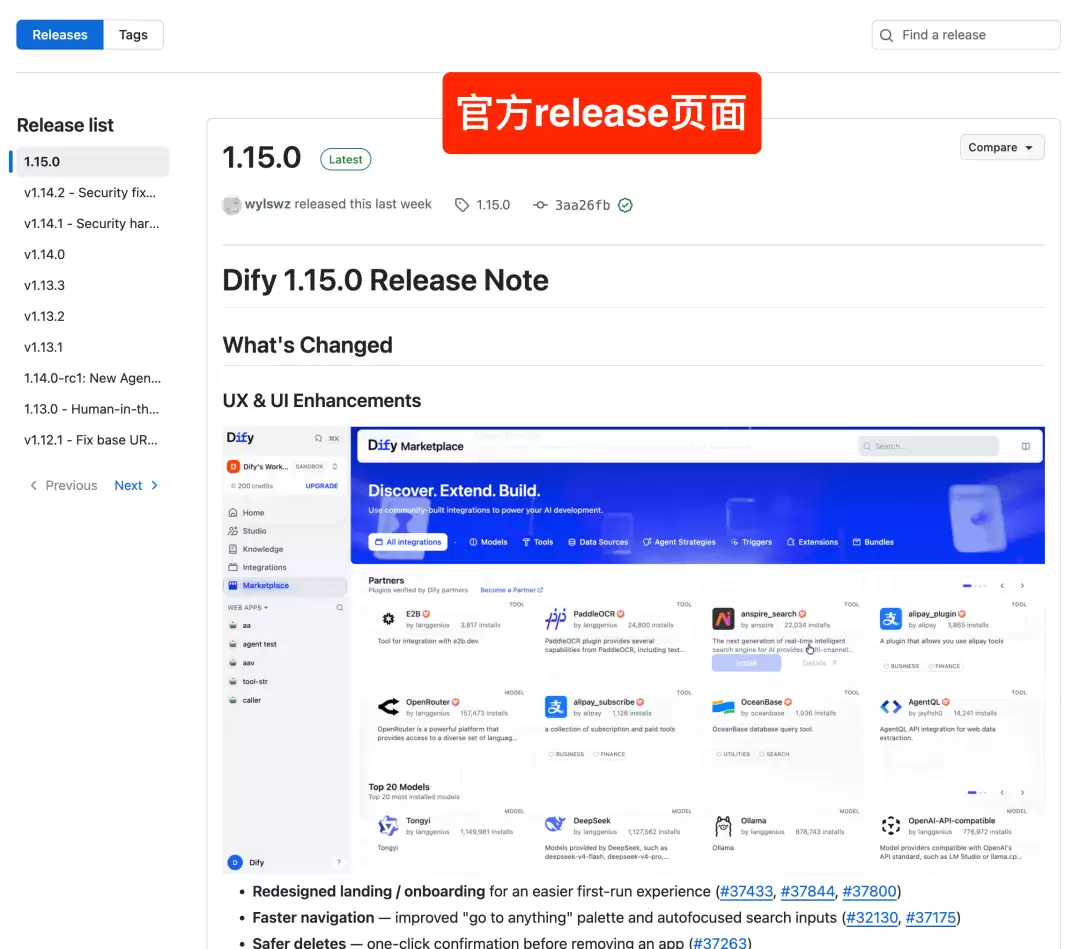
二、这个安装包解决什么问题?
Dify 本身是一个非常强大的 AI 应用开发平台,可以用来搭建聊天助手、知识库问答、工作流、Agent 等应用。但很多新手第一次部署 Dify,会卡在这些地方:Docker 镜像拉不下来、命令行看不懂、Docker Compose 报错不知道什么意思、配置文件一堆参数不知道改哪里、好不容易启动了也不知道访问哪个端口。
这个一键离线安装包,就是为了解决这些问题。它把 Dify 官方默认部署需要的镜像提前打包好,放进客户端里。你点击启动后,它会自动检查 Docker、加载离线镜像、准备配置文件、启动 Dify 服务,然后把日志显示在界面上。你可以把它理解成:
原来:自己安装 Docker 自己拉镜像 自己写配置 自己启动服务现在:安装 Docker Desktop 打开客户端 点击启动不过这里要提前说清楚:这个工具解决的是 Dify 镜像下载和启动流程复杂的问题,不是完全替代 Docker。你的电脑上仍然需要安装并启动 Docker Desktop。
三、开始前你需要准备什么?
准备三样东西就够了。
第一,Mac 或 Windows 电脑。
第二,Docker Desktop。下载地址:
https://www.docker.com/products/docker-desktop/这是 Docker 官方下载页。根据自己电脑选择版本下载即可。
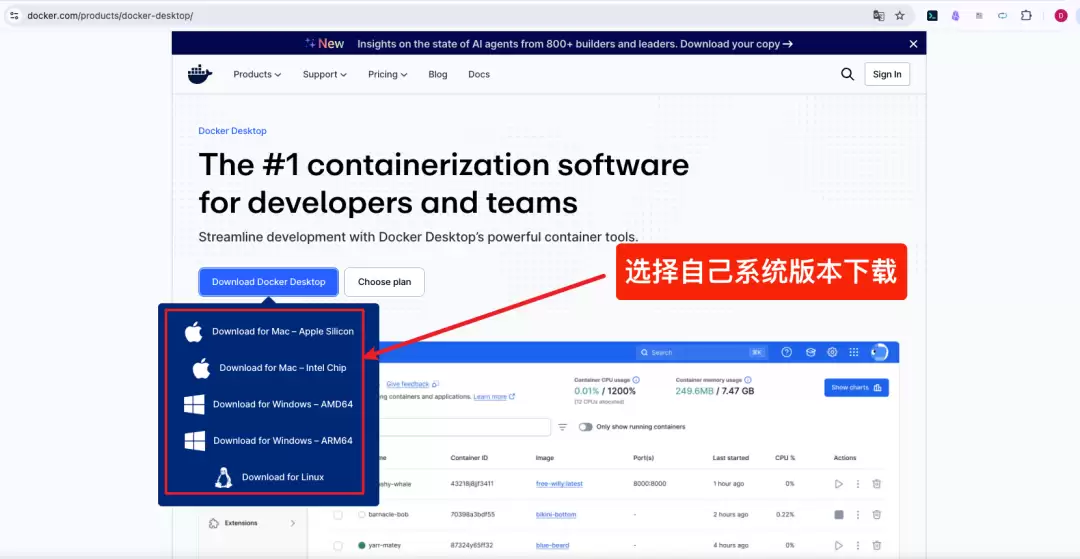
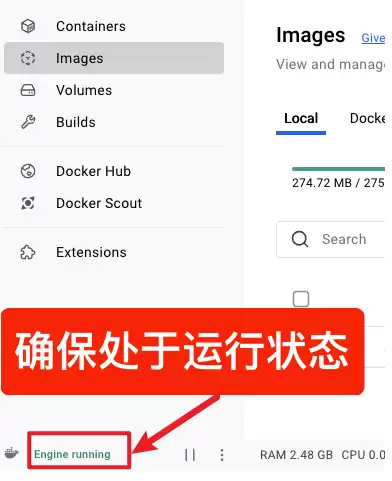
后面安装 Dify 前,必须先把 Docker Desktop 装好并打开,确保左下角docker引擎处于运行状态。
第三,与你电脑系统匹配的 Dify 一键离线安装包。
如果你完全没装过 Docker,不用怕,下面会一步步带你装。
四、获取新版安装包
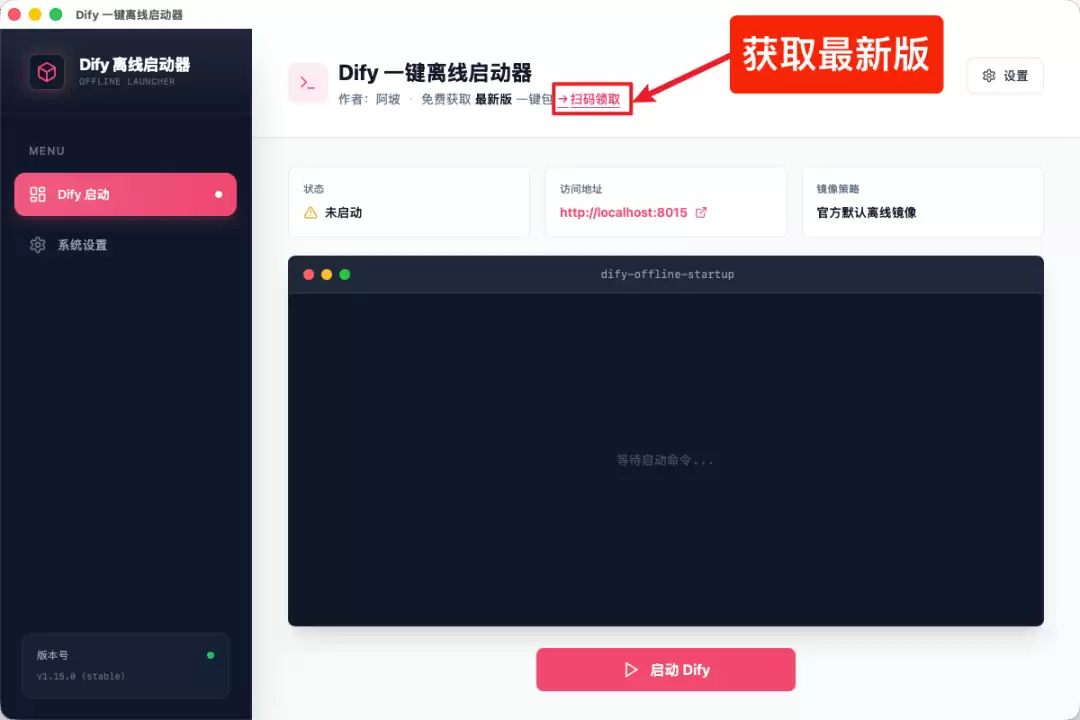
新版安装包可以通过下图方式获取。
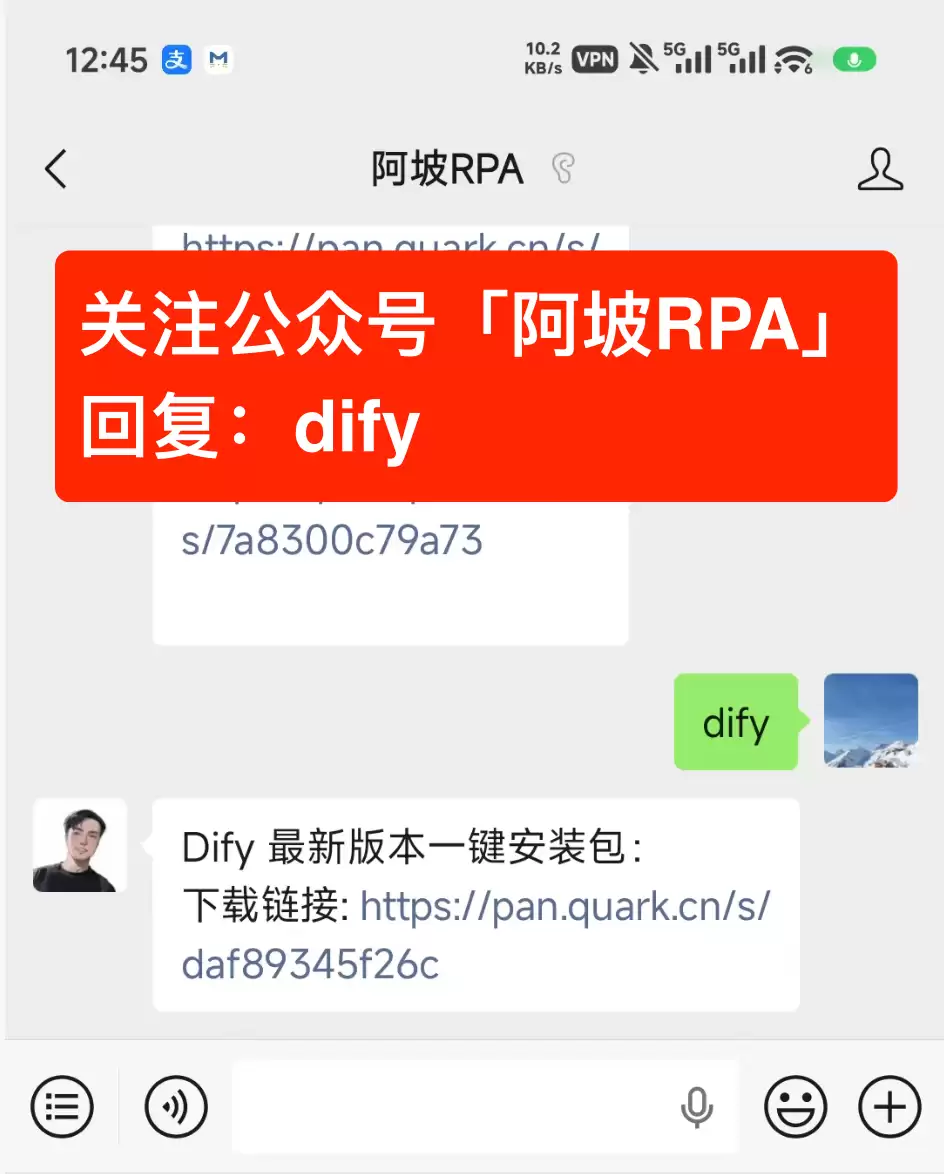
就可以获取最新版一键离线安装包。
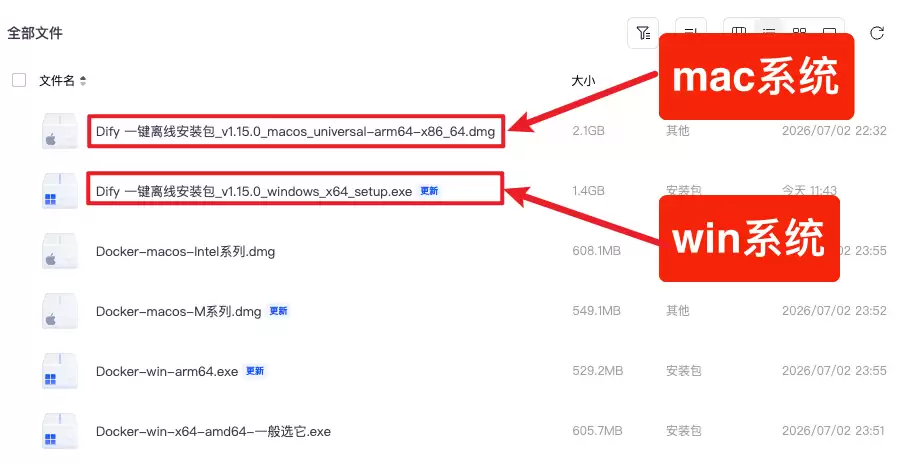
下载后,请先看文件后缀。Mac 用户一般会拿到类似这样的文件:
Dify 一键离线安装包_v1.15.0_universal.dmgWindows 用户一般会拿到类似这样的文件:
Dify 一键离线安装包_v1.15.0_setup.exe文件名里的 v1.15.0 表示这个安装包内置的是 Dify 官方 1.15.0 版本。以后 Dify 官方有新版本,也会尽量同步更新安装包。
五、先确认你的电脑系统
如果你是 Mac,需要确认自己是 Apple 芯片还是 Intel 芯片。现在 Mac 大概分两类:Apple 芯片(M1、M2、M3、M4 等)和 Intel 芯片(老款 Intel Mac)。
新版 Mac 安装包会尽量使用 universal 包,也就是 Apple 芯片和 Intel 芯片都能用。但如果你后面下载时看到分芯片版本,记得按自己的电脑选择。
六、安装 Dify 一键离线安装包
Mac 用户找到刚才下载的 .dmg 文件,双击打开。打开后,把「Dify 一键离线安装包」拖到 Applications。
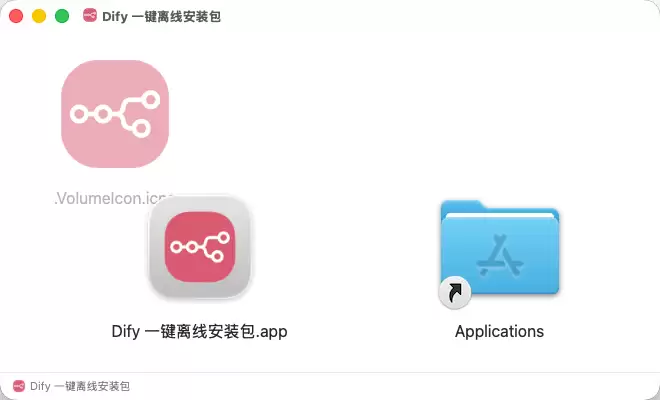
安装完成后,打开「应用程序」,找到「Dify 一键离线安装包」,双击打开。
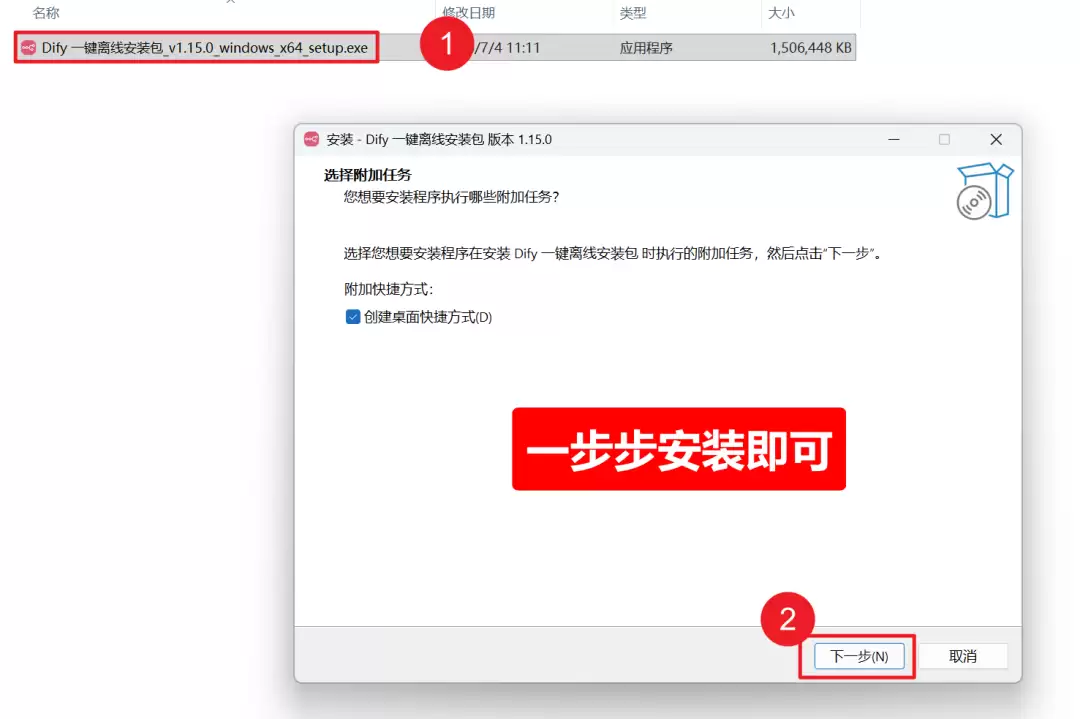
Windows 用户找到下载的 .exe 安装程序,双击运行,按安装向导点击下一步。安装完成后,可以从桌面快捷方式或开始菜单打开「Dify 一键离线安装包」。
八、认识一下新版界面
打开后,你会看到新版启动器首页。
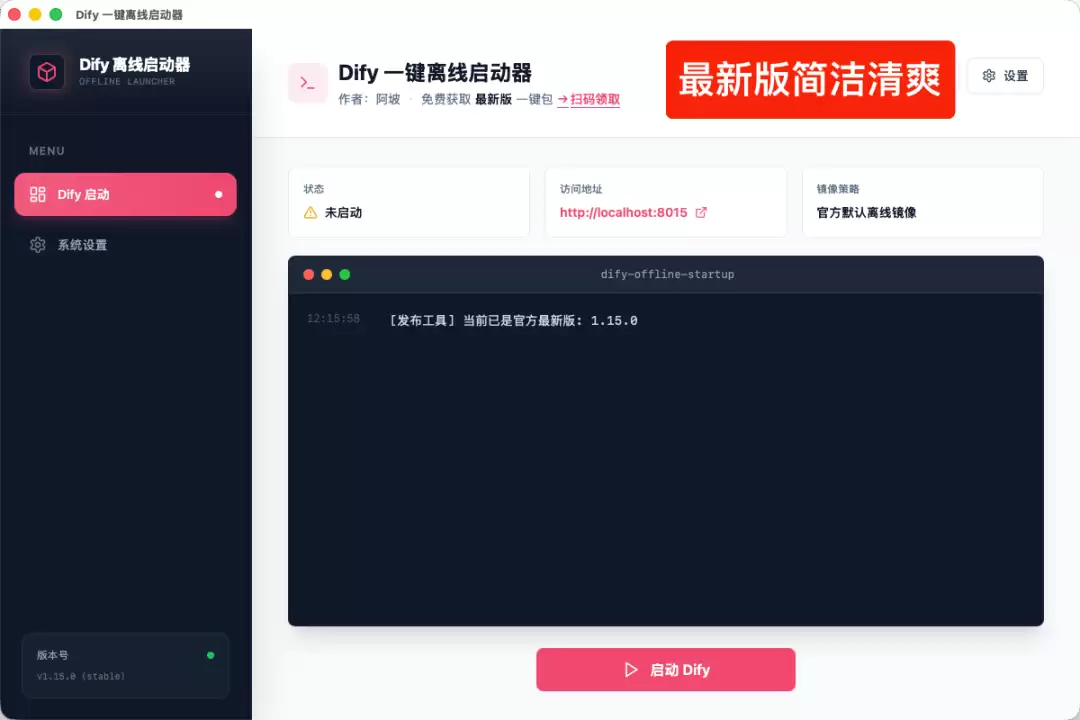
鼠标放到如图所示位置上,获取最新一键包。
九、第一次启动 Dify
确认 Docker Desktop 已经启动后,回到客户端,点击「启动」。Mac 和 Windows 后面的启动流程基本一样。
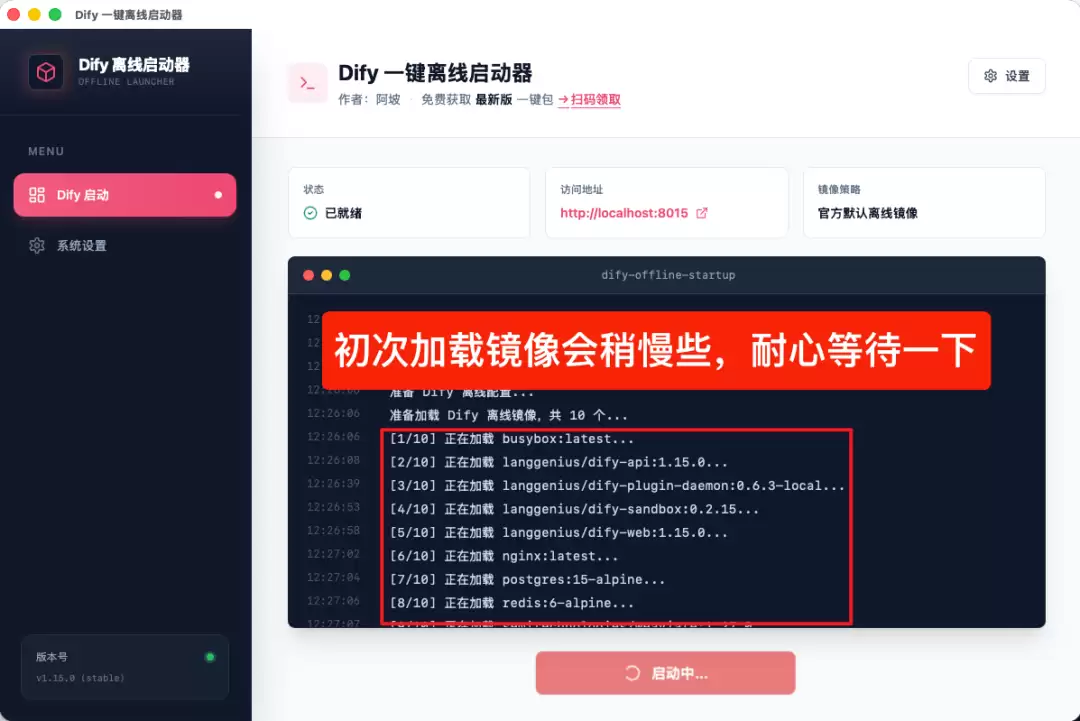
界面下方是启动按钮,中间是日志输出区域。日志区域很重要。启动过程有没有成功、卡在哪一步、报了什么错,都会在这里显示。
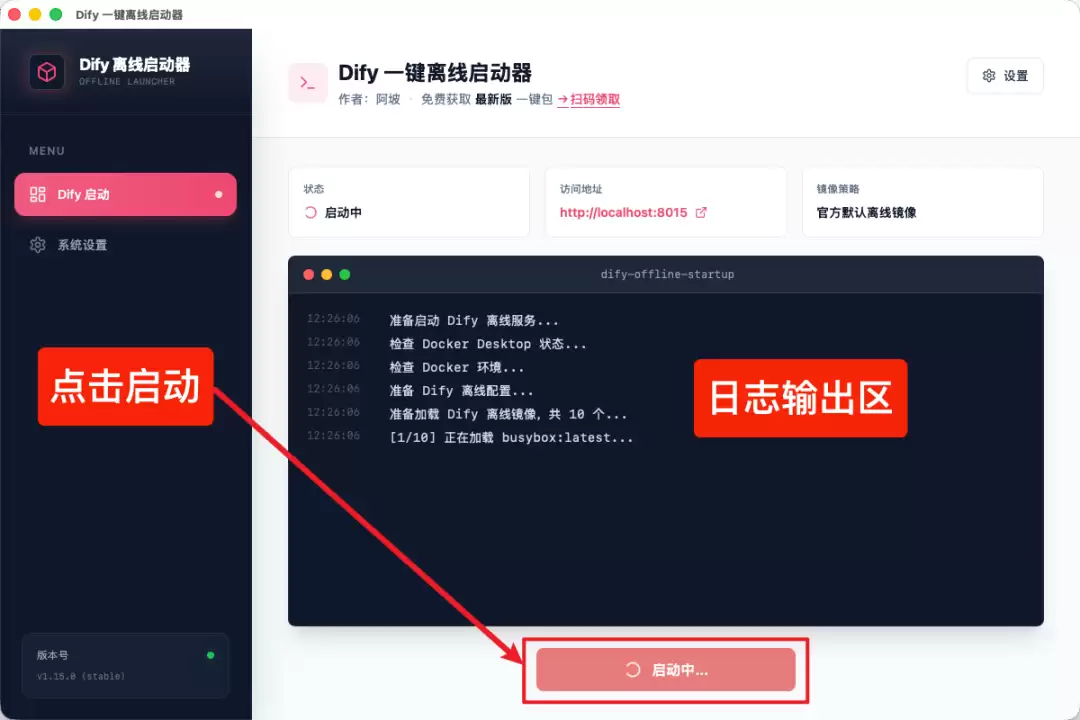
看到按钮在转圈,说明客户端已经开始工作了,不要重复点击,需要等待一会儿。客户端会准备 Dify 离线配置。
首次启动进入最耗时的一步是加载离线镜像。你可能会看到:
准备加载 Dify 离线镜像,共 10 个...[1/10] 正在加载 busybox:latest...[2/10] 正在加载 langgenius/dify-api:1.15.0...第一次加载会比较慢,这是正常的。因为它要把内置的 Docker 镜像导入到你本机 Docker 里。这一步不要关闭客户端,也不要退出 Docker Desktop。
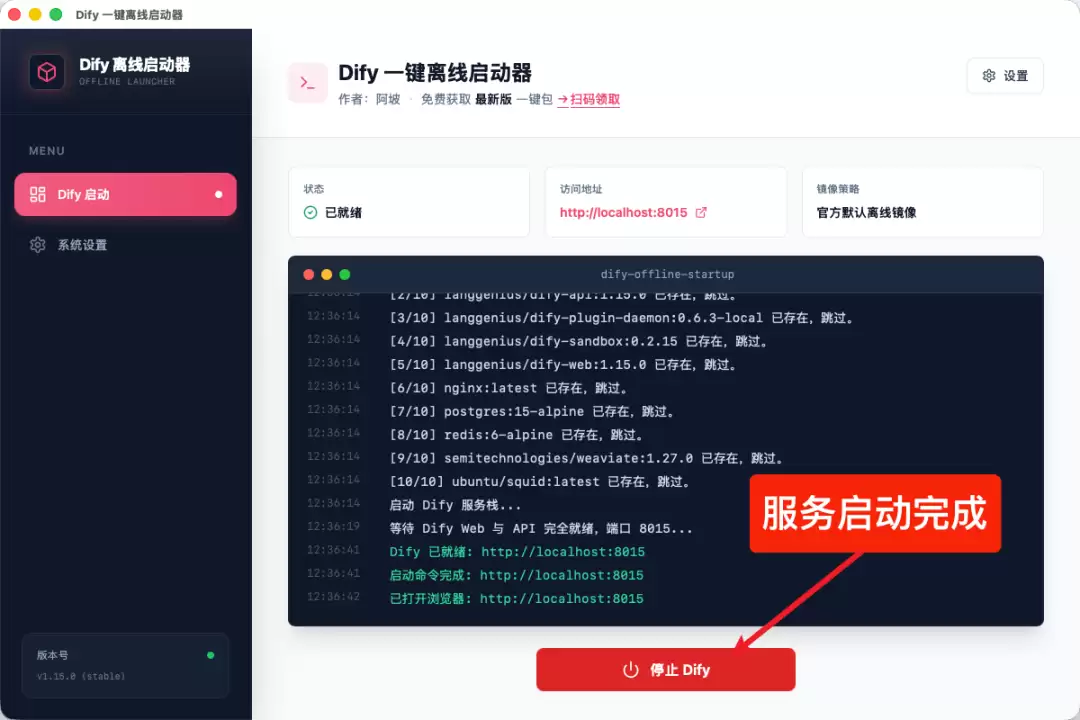
启动完成后,按钮状态会变成「停止Dify」。
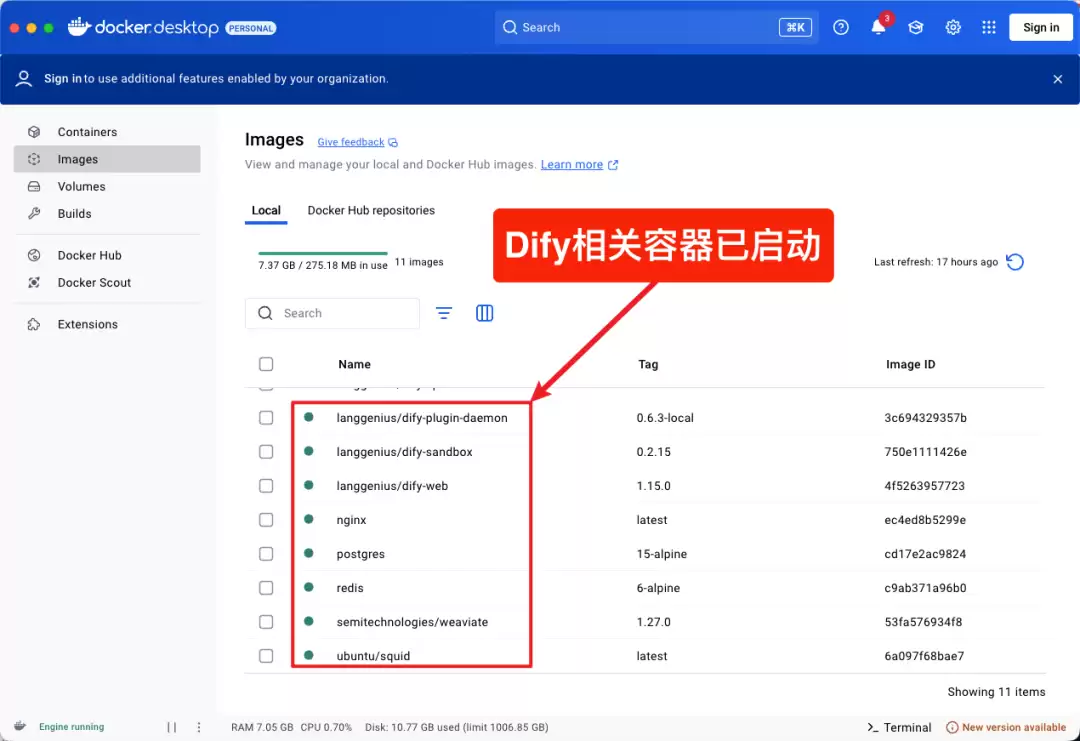
加载完成后,客户端会启动 Dify 服务栈。你可以把“服务栈”理解成:Dify 不是一个单独程序,而是由多个服务一起组成,比如 Web 页面、API、数据库、缓存、向量库等。客户端会自动帮你把这些服务启动起来。如果你打开 Docker Desktop 的容器列表,会看到一批 Dify 相关容器。
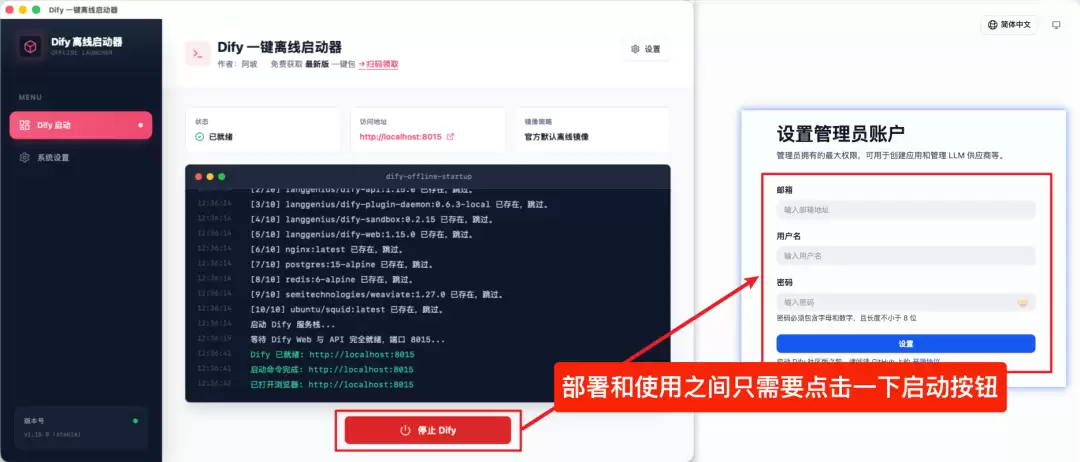
日志区会继续显示启动过程。等日志显示启动成功,浏览器会自动打开 Dify 页面,就说明服务已经起来了。

十、打开 Dify
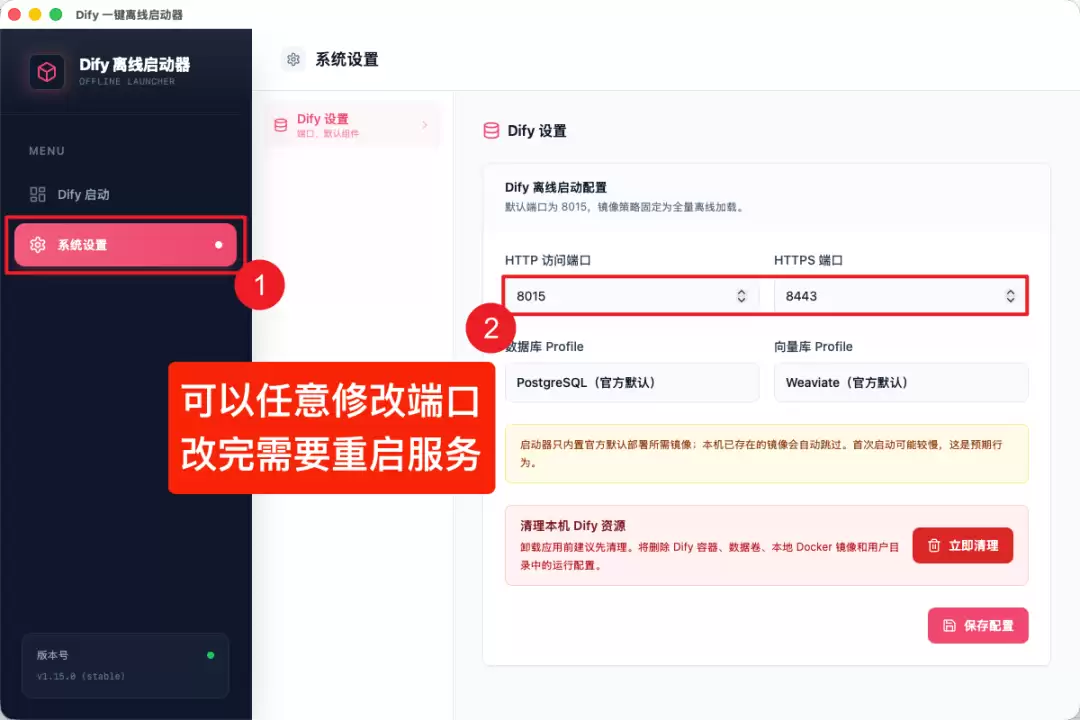
默认访问端口时80端口,这个端口很容易跟电脑已有服务冲突,所以特意修改了官方的80端口,改为了:8015。如果跟你的本地服务冲突,你也可以自己设置端口。
十一、用完以后怎么停止?
Dify 在本机运行时,会占用一定内存和磁盘资源。如果你暂时不用,建议回到客户端,点击「停止Dify」按钮。停止后,日志区会显示服务停止结果。
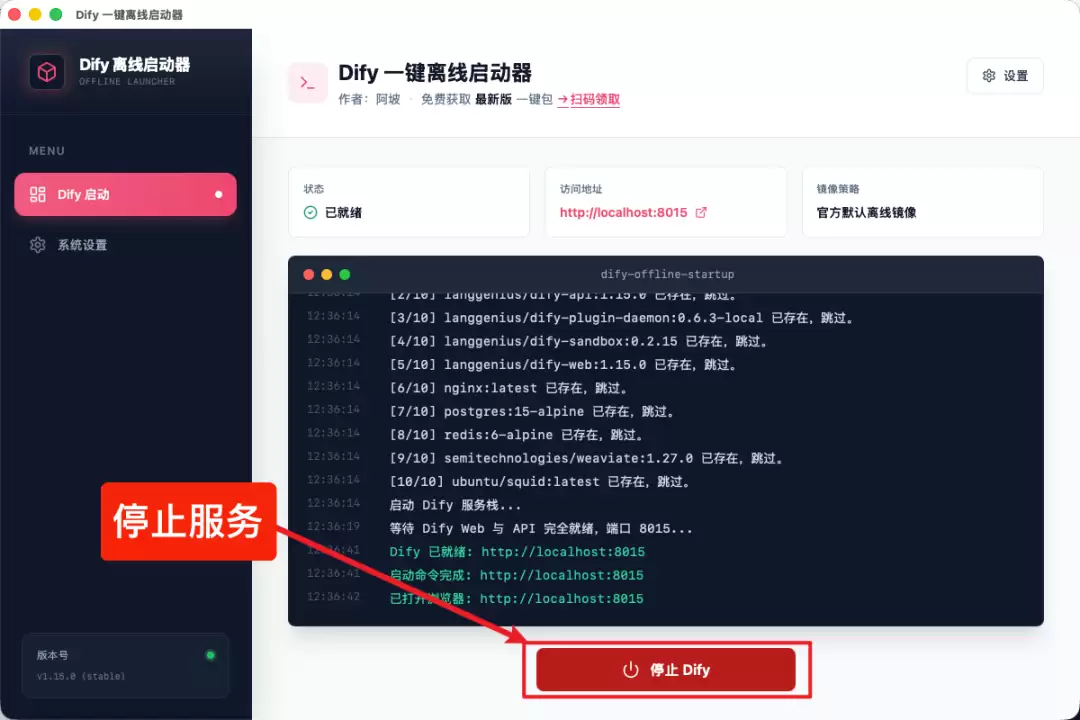
下次想用时,再打开客户端,点击启动即可。第二次启动通常会比第一次快,因为离线镜像已经加载进 Docker 了,不需要重新完整导入。
十二、成本和安全提醒
这个安装包本身是为了降低部署门槛,但有几件事要提前知道。
第一,电脑需要安装 Docker Desktop。Docker Desktop 的使用规则以 Docker 官方说明为准,个人学习和小团队使用前,建议自己确认一下授权条款。Windows 用户还要额外注意 WSL 2、虚拟化和系统版本要求。
第二,离线镜像包体积比较大。首次启动会占用一定磁盘空间,Docker 运行 Dify 时也会占用内存。电脑配置太低时,启动会更慢。
第三,本教程默认是本机访问,也就是 localhost:8015。如果你想让局域网或公网访问,需要额外配置网络、安全和权限。新手不建议一上来就暴露到公网。
十三、你应该怎么理解这个工具?
这个工具不是把 Dify 改成了另一个东西。它做的是:把 Dify 官方 Docker 部署方式,包装成普通用户更容易使用的桌面启动器。
你不用关心镜像怎么拉,不用关心 Compose 命令怎么写,也不用在一堆 profile 里纠结选哪个。默认就是官方常用组合,能跑起来,能访问,能用。
对于技术同学来说,直接用官方 Docker 部署当然没问题。但对于很多刚入门 AI 应用搭建的朋友来说,第一步能跑起来,比什么都重要。
结语
如果你之前被 Dify 部署卡住,尤其是卡在镜像下载、Docker 命令、配置文件这些地方,可以试试这个新版一键离线安装包。
还是那句话:它不是为了替代官方部署文档,而是为了让更多小白先把 Dify 跑起来。跑起来以后,你再去研究知识库、工作流、Agent、插件、模型配置,就会顺很多。
如果你已经跑起来了,欢迎分享使用截图。后续 Dify 官方更新新版本,也会继续更新离线包。


