
酒店前台打不出携程eBooking订单小票?先别急着更换设备,检查这几个关键设置往往就能解决问题。许多前台同事反馈点击打印无反应、纸张错位、内容被裁切,甚至小票机完全不识别——实际上,问题大多源于基础配置不当。接下来我们逐步排查,从最简单的步骤开始。
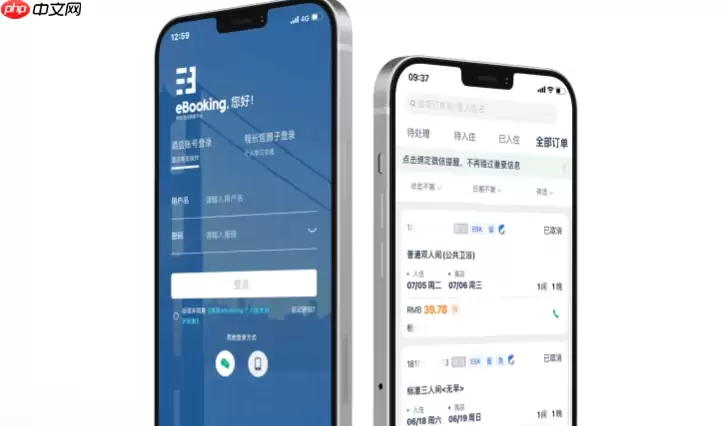
确认eBooking系统能否识别小票机
首先打开eBooking网页后台(ebooking.ctrip.com),使用酒店账号登录后进入【订单处理】,任意选择一张已确认的订单,点击右上角的【打印】按钮。此时注意浏览器弹出的打印预览窗口,检查默认打印机名称是否显示为你所用的小票机型号(例如“Star SP700”或“XP-58”)。
如果默认打印机显示为“Microsoft Print to PDF”或“OneNote”,说明系统未将物理小票机设为默认设备,需要手动切换。假如连打印选项都未出现,请先确认基础条件——小票机是否通电、联机正常、已装好纸、无卡纸故障,并且在Windows系统中设备状态显示为“就绪”而非“脱机”。
将小票机设置为系统默认打印机
在Windows电脑上,按下Win+R键,输入control printers并回车,找到你的小票机图标,右键选择“设为默认打印机”。这一步不可或缺,否则eBooking调用打印功能时会自动回退至系统默认的PDF打印机。有些酒店因忽略此操作,连续三天打印出的全是PDF文件,前台只能反复重打,浪费大量时间。设置完成后,重启浏览器再试一次,确保新配置生效。
调整eBooking打印模板以适配小票纸宽度
小票纸常见宽度为58mm或80mm,但eBooking默认打印模板按A4纸设计。直接打印会导致右侧内容被裁切、二维码不完整、关键信息丢失。解决方法很简单:在打印预览界面(点击【打印】后出现的窗口)中,点击左下角的【更多设置】,将“纸张大小”手动改为【自定义】,输入宽度58毫米、高度不限,然后勾选“适应页面”,最后点击【打印】。
若使用80mm热敏纸,宽度填80即可。需特别注意:不要选用“缩放至适合纸张”以外的缩放选项,否则订单号、入住日期等字段可能被压缩变形,影响前台核验效率。
连接小票机到酒店局域网(无线与有线双方式)
方法一:USB直连(适用于单台前台电脑)
将小票机通过原装USB线接入前台电脑主机的后置USB口(避免使用前置接口或USB扩展坞,供电不足易导致掉线),然后安装厂商提供的驱动(例如Star、Xprinter官网对应型号的驱动),最后完成上述默认打印机设置。
方法二:网络共享(适用于多台前台共用一台小票机)
将小票机通过网线接入酒店路由器的LAN口,在小票机面板或配套软件中设置静态IP(例如192.168.1.100)。然后在前台电脑上进入“控制面板→设备和打印机→添加打印机→我需要的打印机不在列表中→使用TCP/IP地址或主机名添加打印机”,输入小票机IP,下一步自动安装驱动。
需注意:如果酒店网络启用了MAC地址过滤或防火墙策略,务必把小票机的MAC加入白名单,否则打印任务发送后可能无响应。
实测可用的免驱动打印方案(Chrome浏览器专用)
第一步:确保前台电脑使用Google Chrome最新版(v126及以上);
第二步:访问chrome://devices,确认小票机出现在“USB设备”列表中;
第三步:在eBooking订单页按Ctrl+P,在打印窗口左下角点“更多设置”,关闭“背景图形”,开启“简化输出”,纸张尺寸选“58mm × 滚动”,然后点击打印。
该方案绕过Windows系统级驱动,直接调用Chrome内置的CUPS打印协议,对Star、Rongta、Newland等主流小票机兼容性出色。实测自2026年5月起,已在杭州、成都的17家连锁酒店稳定运行。


