
开票这件事,酒店需要在订单状态变为“已完成”之后,并且在180天的开票时效内操作。具体路径是:登录eBooking后台,进入【订单管理】,找到对应订单,点击【开票】按钮。注意,目前只支持电子增值税普通发片,所以抬头、税号、邮箱这些信息一定要填准确,因为提交后就没法改了。最后,发片会以PDF形式发到邮箱,后台也能下载。
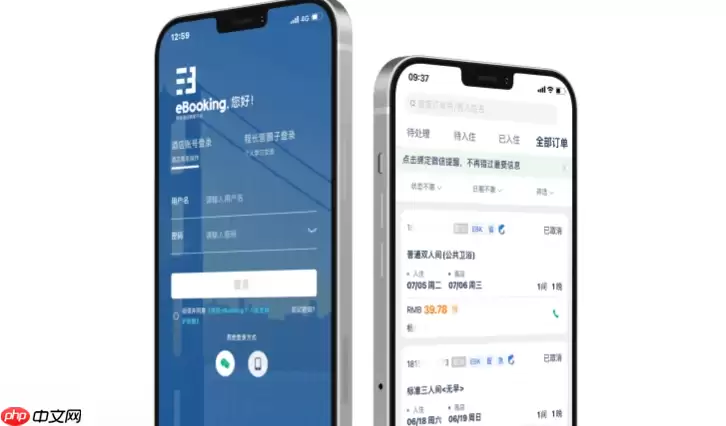
实际操作中,最关键的前提条件就是订单必须“已完成”,同时不能超过开票时效——一般是订单完成后的180天内。如果这两个条件不满足,系统里的“开票”按钮就会变灰,点都点不了。
确认订单是否支持开票
登录eBooking后台(电脑端),左侧菜单栏点击【订单管理】,在订单列表中找到状态为“已完成”的订单。然后看目标订单右侧的操作列——有没有【开票】按钮?如果没有,那就说明开票条件不满足:可能是客人还没离店(订单未完成),或者已经过了开票期,又或者这笔订单是预付用金订单(由携程结算,酒店不能给客人开票)。
【订单必须是“已完成”且开票时效未过,否则无法进入后续流程】
填写发片信息并提交申请
点击【开票】按钮后会弹出一个窗口,按下面的顺序操作:
- 选择发片类型——勾选【电子增值税普通发片】(目前只有这个选项);
- 输入发片抬头——必须和客人提供的报销信息完全一致,尤其公司抬头一定要同步填上纳税人识别号,不然开出来没法用,还不能改;
- 核对金额——系统自动带出来的应付金额,改不了;
- 填写邮箱——接收电子发片PDF,最好用财务或对公邮箱,临时邮箱或者微信绑定的邮箱容易收不到附件;
- 最后点击【提交申请】。
提交后页面会显示“申请已提交”,状态变成“开票中”。这时候不能撤回了,也不能再编辑。如果实在有问题,只能联系携程结算客服加急或者作废(需要提供订单号和合理理由)。
查看与下载电子发片
拿到发片有两种方式。第一种:后台查收。回到【订单管理】,找到那个订单,操作列会出现【查看发片】按钮,点击就能在线预览PDF,右上角还有下载图标。第二种:邮箱查收。系统一般会在提交后5分钟内把PDF附件发到填的邮箱,邮件标题是“携程eBooking电子发片【订单号】”。如果超过15分钟还没收到,先去垃圾邮件箱看看,再确认一下邮箱地址有没有空格或者拼写错误。
另外还要提醒一下,同一张订单只能开一张电子发片,重复提交会失败,系统会提示“该订单已存在有效发片”。


