
立即停止使用并关闭网络,优先通过iCloud或电脑本地备份恢复数据;若无备份,可尝试专业工具扫描残留信息。

如果您在抹掉iPhone所有内容后需要恢复数据,关键在于防止新数据覆盖已删除但尚未被擦除的原始信息。操作越早进行、设备写入活动越少,成功找回数据的概率就越高。这一点在几乎所有的数据恢复场景中都是铁律。
本文运行环境:iPhone 15 Pro,iOS 18。
一、立即停止使用设备
这个步骤的核心目的,说到底就一个——最大限度保留那些还没被覆盖的数据块。一旦执行了抹除或误删操作,减少对设备的任何写入行为就是第一要务。
道理很简单:数据被“抹掉”,不等于从闪存芯片里彻底消失。它只是被系统标记为“可覆盖”的状态。只要新数据不写进来,旧数据的痕迹就有机会被找回来。有些用户选择“恢复出厂设置”后,觉得文件删了就是删了,继续拍照、装应用、同步照片,结果把原本可能恢复的数据彻底冲掉,这才是真正不可逆的。
具体怎么做?首先,断开网络连接——关闭Wi-Fi和蜂窝数据,避免系统悄悄下载更新、同步应用或接收消息。其次,把设备置于飞行模式,并且绝对不要安装新应用、不要拍照、不要做任何会产生文件的操作。一句话:让手机静下来。

二、从iCloud备份恢复
这个方法适用于抹除前就已经开启iCloud自动备份的用户,利用云端存储的数据完整还原设备状态。整个过程相对简单,但前提是你确实有备份可用。
操作上,重启iPhone后,在初始设置界面选择语言和地区,一路走到“应用与数据”选项。这里需要留意:点击从iCloud云备份恢复,登录与备份时相同的Apple ID。然后从列表中选择一个合适的备份版本——注意看日期和大小,选那个你确信包含了关键数据的时间点。接下来就是等待下载完成,继续后续设置流程即可。
当然,这个办法的局限也很明显:如果你平时没有开iCloud备份,或者备份频率太低,那这一步就没戏了。另外,iCloud的免费空间只有5GB,很多人根本存不下完整备份,这也是为什么后面要讲本地备份。
三、通过电脑本地备份恢复
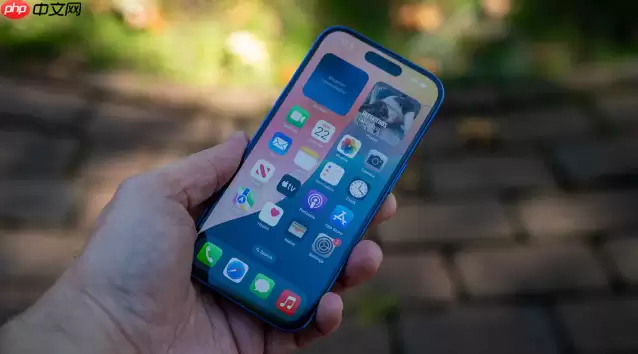
相比iCloud,本地备份有两个很实在的优势:一是数据通常更完整,二是它不受那5GB免费空间的限制。适合那些有定期连接电脑习惯的用户。
具体步骤:使用原装数据线将iPhone连接至已安装最新版iTunes(Windows)或Finder(Mac)的电脑。信任此电脑后,在设备管理界面选择“恢复备份”,从列表里挑一个抹除前创建的时间点。然后就是等待——保持设备连接稳定,直到恢复过程完全结束。期间不要断开数据线,更不要操作手机,哪怕进度条卡住也别动。
这里有一个容易忽视的细节:本地备份是在电脑上生成的,如果你换过电脑或者电脑重装过系统,那些备份可能就没了。所以如果事先没有养成备份的习惯,这条路也走不通。
四、使用专业工具扫描残留数据
当上面两种途径都走不通的时候,还可以尝试第三方工具直接从闪存中提取未被覆盖的原始数据片段。这个方案有一定技术门槛,但确实能救回不少东西。
操作上,在另一台设备上下载并安装可信的数据恢复软件,比如Dr.Fone或PhoneRescue。通过USB线将目标iPhone接入电脑,启动软件后选择从设备恢复数据模式,执行深度扫描。扫描完成后,软件会列出可恢复的文件类别,比如照片、信息、联系人等,勾选你需要的,导出到电脑即可。
需要提醒的是,这类工具的效果取决于数据被覆盖的程度。如果抹掉后手机还在正常使用,残留信息的完整度就会大打折扣。而且市面上这类软件质量参差不齐,有些号称“免费扫描”但导出要收费,有些则根本扫不出什么东西。建议选择口碑较好的主流产品,别贪便宜用来路不明的工具。


