
iPhone 12的后台管理,其实没那么玄乎——主要靠手势操作和系统设置两招。iOS本身会自动优化后台进程,一般用不着频繁手动清理,过度操作反而可能多耗电。真正的关键在于把“后台刷新”这个开关用好。
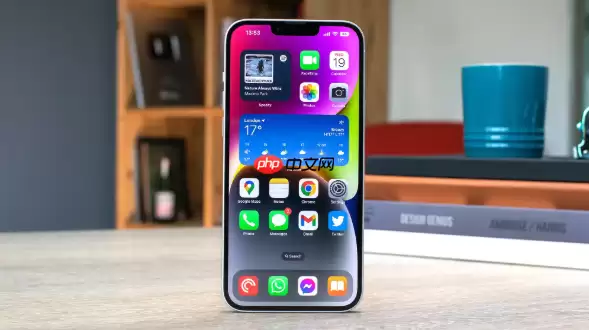
先说最直接的手法:多任务界面。当某个应用卡死,或者你希望它立即停止运行时,从屏幕底部白线上方向上滑并稍作停顿,所有最近用过的应用卡片就铺开了。左右滑动找到目标,往上一甩——卡片消失,应用关闭。不过需要留个心眼:音乐播放、导航这类应用,即便上滑关掉了,核心服务可能还在后台跑着,得在应用内主动停止播放或退出导航才能完全歇菜。
使用多任务界面关闭单个应用
这招最直接,适合紧急情况:
- 进入多任务界面:从屏幕底部的白线上方向上滑动并稍作停顿,屏幕上会显示所有最近使用的应用卡片。
- 查找目标应用:左右滑动浏览应用卡片,找到想要管理的应用。
- 关闭应用:将该应用卡片直接向上滑动,直到它消失在屏幕顶部,即完成关闭。
注意,音乐播放、导航等应用即使被上滑,部分核心服务仍可能在后台运行以保证功能正常,需在应用内停止播放或退出导航才能完全停止。
关闭后台应用刷新(推荐)
相比手动关,限制“后台应用刷新”才是省电省流量的治本之策。操作很简单:打开设置 → 通用 → 后台应用刷新。你可以直接关闭顶部总开关,让所有应用都别在后台偷跑数据;或者保持总开关开着,在下方列表里只关掉那些不急着收消息的应用,比如视频、游戏。微信、邮件这类需要即时通知的,建议留着。这样应用在后台不会主动联网刷新,但你下次打开它时照样能用。
其他辅助方法
特殊情况可以试试这几招:
- 重启手机:如果感觉手机慢得不对劲,同时长按侧边按钮和任意音量键,拖出关机滑块彻底关机,再重新开机——所有后台进程一次性清空。
- 使用辅助触控(小圆点):在设置→辅助功能→触控→辅助触控中开启,自定义菜单里添上“多任务”选项,点小圆点就能快速进入后台管理界面。
- 限制蜂窝数据:去设置→蜂窝移动网络里,关掉某些应用的蜂窝数据权限,防止它们在外面偷偷耗流量。
基本上就这些,日常用好“后台应用刷新”设置就够了。


