
在 iPhone 16 Pro 上实现真正的“动动嘴就拍照”,其实比想象中要简单——只要把「相机控制」和「语音控制」这两项辅助功能搭配好,就能彻底解放双手。整个过程不涉及越狱或第三方 App,全凭系统自带功能就能搞定,无需任何额外工具。
先划重点:这套方案最关键的一步,是在「语音控制」里自定义一条手势指令,把你说的话和屏幕上快门按钮的位置绑定起来。一旦设置完成,以后自拍、合影、或者手脏了不方便点屏幕时,喊一声“拍照”就能完成拍摄,真正做到声控拍照零接触。
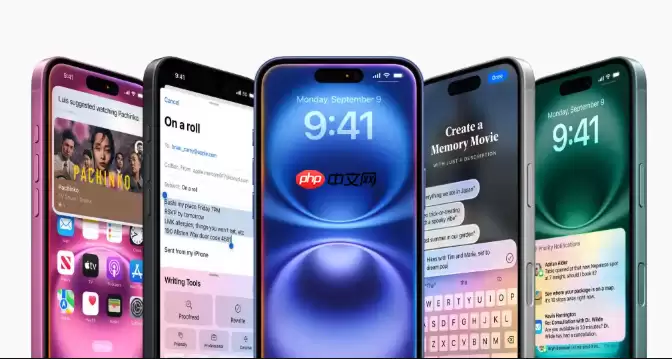
iPhone 16 Pro 运行的是最新的 iOS 系统,启用声控拍照依赖的是「相机控制」和「语音控制」这两个藏在辅助功能里的工具。操作不复杂,但指令和手势的对应关系必须设置准确,确保语音识别后精准触发快门。
通过「相机控制」实现声控变焦(基础操作)
iOS 18 为 iPhone 16 Pro 增加的「相机控制」物理按钮,本身并不是用来直接喊“拍照”的——它更擅长调整变焦、曝光这类参数。但好消息是,它可以作为整个自动化流程的启动开关,让声控拍照体验更流畅高效。
注意:这个按钮虽然不能直接声控拍摄,但如果配合后面的语音控制,它可以充当快速唤醒相机的角色,让整个体验更流畅,减少手动点击步骤。
- 进入「设置」>「辅助功能」>「相机控制」
- 自定义长按或轻按该按钮的功能,比如快速打开相机或启动录制
- 它本身并非声控拍照的直接手段,却是整个自动化拍照流程的起点,为后续语音指令做好准备
使用「语音控制」实现真正声控拍照
要让手机在听到命令后自主按下快门,必须使用「语音控制」里的自定义指令功能。这才是整个方案的核心,也是 iPhone 16 Pro 语音控制拍照的关键所在。
- 前往「设置」>「辅助功能」>「语音控制」
- 点击「设置语音控制」并完成激活
- 进入「自订指令」,点击「新增指令」
- 在「说出的内容」栏输入你习惯的口令,比如“拍照”“茄子”或“咔嚓”
- 在「动作」部分选择「执行自订手势」
- 点击「新增手势」,在屏幕上找到相机应用中圆形拍照按钮的位置,点一下添加白点
- 完成后点击「储存」,保存这条指令
实际使用时的操作步骤
设置完成后,每次想用声音拍照,按以下流程操作:
- 打开「相机」应用,并确认画面构图已满意
- 说出你之前设定的语音指令,例如“拍照”
- 手机识别后会自动模拟点击拍照按钮,完成拍摄
为了提高成功率,使用时尽量保持环境安静、发音清晰,避免背景杂音干扰。这个方法尤其适合自拍、合影或手上有水、戴着手套等不方便触碰屏幕的场景——可以说,动动嘴的效率远高于手忙脚乱找快门,真正释放双手自由拍摄。


