
拿到新手机,最让人头疼的莫过于数据迁移。不过别担心,苹果给iPhone 17用户准备了好几套方案,关键看你手头是什么旧设备——选对方法,整个过程基本不会出岔子。
根据旧设备类型选择迁移方式:如果换机对象也是iPhone,用“快速开始”无线传输最省事;如果是安卓阵营过来的,激活时选“从Android设备转移数据”就行;万一没法同时操作两台设备,提前在旧iPhone上通过iCloud或电脑做个备份,新机激活时恢复即可。另外提醒一句,微信聊天记录得在App里单独处理,别漏了。
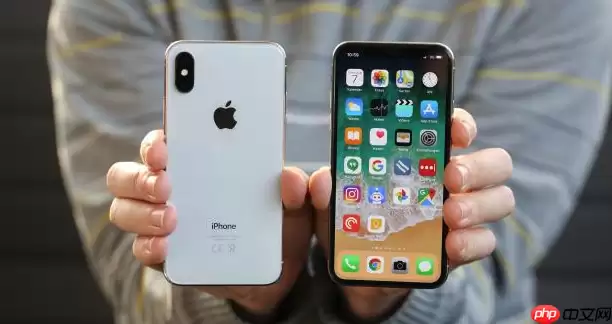
用“快速开始”无线迁移(旧iPhone用户)
要是你本来就是iPhone用户,这可能是最顺手的方式。两台设备靠近就能自动识别,全程无线操作,数据直接传过去,几乎不用费脑筋。
- 开机激活新iPhone 17,跟着提示走到“你好”界面
- 把旧iPhone放在旁边,它会自动弹出“设置新iPhone”的提示,点“继续”
- 用旧iPhone的摄像头扫一下新iPhone上显示的动态图案
- 在新设备上输入旧iPhone的锁屏密码
- 选择“从iPhone传输”,等进度条跑完就搞定了
这个方法能搬走几乎所有数据——App、照片、设置甚至主屏幕布局都能原样过来。建议两台手机都插上充电器,避免中途断电闹心。
从安卓手机转移数据(官方工具)
如果你是从安卓换到iPhone 17,苹果专门准备了“转移到iOS”这个应用来帮忙搬家,操作也不复杂。
- 激活新iPhone 17时,在“App与数据”界面选“从Android设备转移数据”
- 在安卓手机上下载并打开“转移到iOS”应用
- iPhone上会显示一串数字代码,把它输入到安卓手机的应用里
- 在安卓端勾选要传的内容,比如联系人、信息、照片和视频
- 连接同一个Wi-Fi网络,开始传输
注意:微信聊天记录这类第三方App的数据不支持直接迁移,得在各自App内单独备份恢复——这事经常被忽略,提前安排好更省心。
通过iCloud或电脑备份恢复
如果两台设备没法同时操作,或者数据量特别大,可以提前在旧iPhone上做一次完整备份。两种方式各有千秋:
- iCloud方式:在旧iPhone的“设置-Apple ID-iCloud-iCloud云备份”里点“立即备份”。激活新iPhone时选“从iCloud云备份恢复”,登录同一个 Apple ID,挑最新的备份文件等恢复完成就行
- 电脑方式:用数据线把旧iPhone连到电脑,通过“访达”(Mac)或“iTunes”(Windows)创建本地整机备份。激活新iPhone后连电脑选“恢复备份”,数据直接过来
这两种方式特别适合没法面对面传输的场景。iCloud方便但需要付费存储空间,电脑备份更稳定、不限容量,看你手头条件选一个就行。
基本就这些方法,根据你手里的旧设备挑一个最顺手的,数据迁移这事就能轻松搞定。