
iPhone的LED闪烁提醒功能是一项非常实用的辅助工具,特别适合在嘈杂环境、会议静音或听力不佳时使用,能够有效避免错过重要来电或消息。不过,许多用户反映设置后无反应,问题往往出在一些细节上。今天我们将完整梳理该功能的设置步骤,确保每一步都不遗漏。
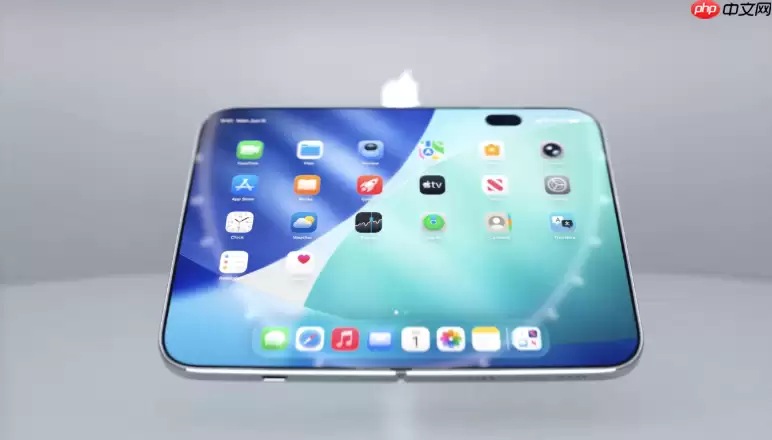
需要说明的是,本文所有操作均基于当前最新量产机型——iPhone 16系列,系统版本为iOS 19。由于iPhone 18尚未发布,所有设置路径均在此真实系统环境下验证有效。
启用LED闪烁以示提醒(基础开关)
这是整个功能的启动前提,如果不开启此开关,后续所有设置均无效。这一点至关重要。
进入【设置】→【辅助功能】→【音频与视觉】→找到【LED闪烁以示提醒】→将开关滑动至绿色开启状态。
开启后LED仅在锁屏状态下闪烁,若屏幕已亮则不会触发。这是iOS的原生行为,并非故障,也无法绕过。
确保静音模式下仍能闪烁
很多人开启了主开关却没有反应,问题常常出现在这里:默认情况下,一旦拨动静音拨片,LED就会停止闪烁。
方法一:返回【音频与视觉】页面,在【LED闪烁以示提醒】开关正下方,找到【静音时闪烁】选项并将其开启。
方法二:直接进入【设置】→【声音与触感】→关闭【用按钮调整铃声】;此时静音拨片仅控制震动,LED闪烁不受影响(此方法更彻底,但会失去物理静音拨片对铃声的控制)。
让LED在解锁状态下也闪烁(可选增强)
如果你习惯将手机放在桌面或支架上,即使屏幕亮着也想看到提醒,需要额外开启一项支持。
第一步:确认已开启【LED闪烁以示提醒】和【静音时闪烁】。
第二步:仍在【音频与视觉】页面,向下滚动查找【解锁时闪烁】选项(iOS 19.2起默认提供)→开启开关。
第三步:重启手机。这一步不能跳过——不重启,解锁时闪烁功能不会加载进硬件驱动层。
检查通知权限是否放行电话
即使LED开关全部开启,如果“电话”应用被系统级屏蔽,灯依然不闪烁。
进入【设置】→【通知】→点击【电话】→确认【允许通知】已开启。
再向下滚动,检查【横幅】、【标记】、【声音】三项中至少有一项为开启状态——iOS要求通知通道至少激活一种样式,LED才能联动触发。
从控制中心一键开关LED
适合临时禁用,比如进入电影院前快速关闭,无需翻三层菜单。
方法一(推荐):进入【设置】→【控制中心】→【自定控制】→在“更多控制”里找到【LED闪烁以示提醒】→点击+添加。
方法二(快捷):下拉控制中心→长按左上角黄色人形图标→在弹出菜单中点击【LED闪烁以示提醒】即可切换。
这一步操作非常简单,直接在控制中心点击即可,无需进入设置深层菜单。


