
长期使用 Claude Code 的开发者,以及从 Codex 时代就深耕 AI 编码的老手们,是否还在手动启动开发服务器、反复切换浏览器查看效果、逐行审查代码,或是焦灼地盯着 GitHub Actions 等待 CI 结果?
近日,Anthropic 官方重磅发布了 Claude Code 桌面版的四大核心功能,将「编码→预览→审查→PR 合并」这一开发流程彻底闭环。从此,你只需一边享用咖啡,一边让 Claude 高效完成全部工作。
第一时间更新体验后,效果确实令人震撼。以下带来完整的拆解与实战操作指南。
1. 编码即预览:服务器预览功能直接嵌入桌面界面
Claude Code 现在能够自动启动你的开发服务器,并在桌面应用内实时预览正在运行的应用:
- 自动抓取控制台日志并分析
- 智能捕捉错误并持续迭代修复
- 支持选中预览页面中的视觉元素,直接对 Claude 说“这里改一下颜色”或“交互有问题”,它立即修改代码并再次展示效果
从此告别一边修改代码、一边切换浏览器按 F5 刷新、还要手动描述“按钮没对齐”的繁琐流程。Claude 自己看 UI,自己修复,自己验证。
官方原话是:「Claude views the webapp UI, reads console logs, catches errors, and keeps iterating, so you don't have to switch to a browser...」
前端 React/Vue、后端 FastAPI/Express 全部丝滑支持。这项功能一经推出,编写 Demo 和调整 UI 的效率直接起飞。
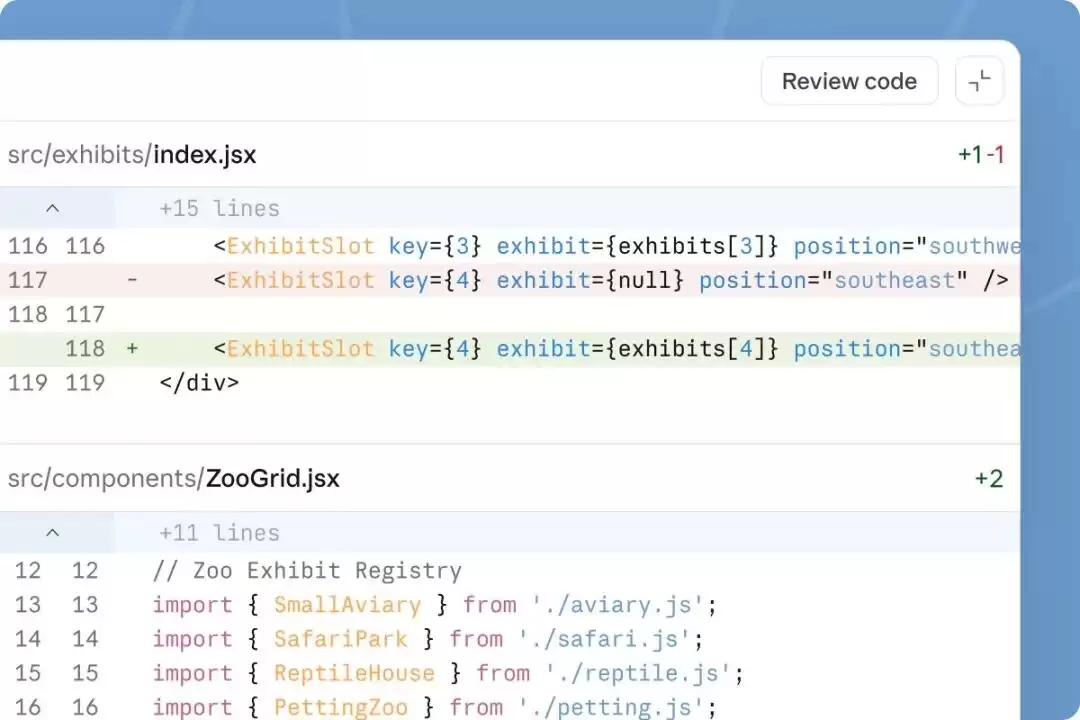
2. 推送前的本地代码审查:一键“Review code”,内联注释精准到位
准备 git push 了?点击新出现的“Review code”按钮。Claude 立刻分析你的本地差异,在桌面 diff 视图里直接留下内联注释:
- 此处存在潜在 bug
- 这段逻辑可以进一步优化
- 这里存在安全风险……
你看完评论后,只需一句“根据评论全部修复”,Claude 就会自动修改完成。相当于每次提交前,都有一位十年经验的资深工程师为你做代码审查,低级错误直接被扼杀在摇篮里。
 图像
图像
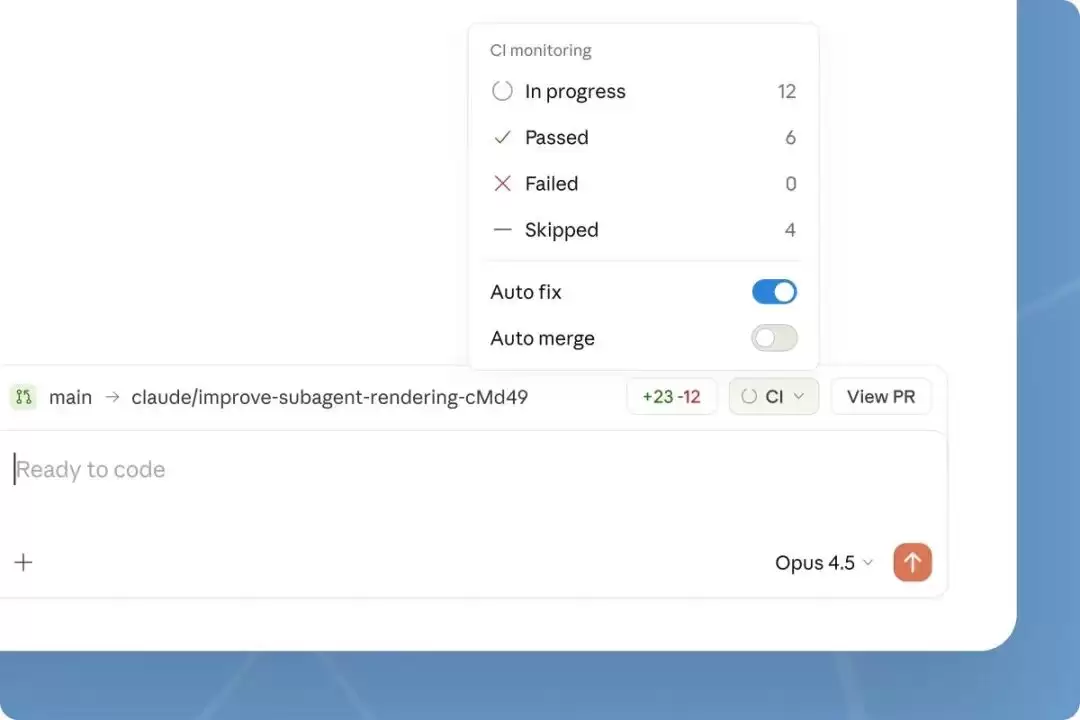
3. PR 全自动监控:后台跟踪 CI 状态,失败自动修复,通过即自动合并
针对 GitHub 仓库,当你打开 PR 后,Claude 会在桌面应用中后台持续监控:
- 实时显示 CI 检查状态
- 若失败?开启 auto-fix,Claude 自动尝试修复
- 全部通过?开启 auto-merge,自动合并到主分支
你可以放心切换至下一个任务。等你回来,PR 已经绿灯合并完成。这才是真正的「多线程开发」——你编写下一个功能,Claude 为你守护上一个 PR。
 图像
图像
4. 会话无缝迁移:CLI、桌面、网页、手机随时切换
新功能 Session mobility 彻底解决了「换设备断上下文」的痛点:
- CLI 中正在跑代码?输入
/desktop一键将整个会话带到桌面应用 - 桌面工作做到一半想回家?点击「Continue with Claude Code on the web」直接转到网页继续
- 手机上也能通过 Claude App 接力
上下文、文件变更、对话历史全部保留,真正做到「在哪里开始,就在哪里继续」。
立即体验流程:三步完成配置
- 打开 https://claude.com/download 下载或更新最新版 Claude Code 桌面应用(macOS / Windows 均支持)
- 登录你的 Claude 账号(Pro / Max / Team 用户皆可使用,所有用户免费开放)
- 新建或打开一个项目,在会话中直接尝试「服务器预览」或「Review code」
详细文档见:https://code.claude.com/docs/en/desktop
使用 Claude Code 写项目已经大半年,这次更新让人彻底上头。以前一个功能需要折腾 2-3 小时,现在 30 分钟就能闭环。省下来的时间,足够开始研究下一个 Side Project 了。
你最期待哪个功能?已经更新的朋友,欢迎在评论区晒出截图、分享使用心得。尤其是用 Claude Code 做全栈、AI Agent、Web3 项目的开发者,特别希望听到你们的实战经验。
(原视频强烈推荐观看:https://x.com/claudeai/status/2024937960572104707)


