
苹果手机的桌面整理,其实就两个核心工具:文件夹和 App 资源库。用好了它们,你的主屏幕就能告别杂乱,想找什么应用都又快又顺手。下面咱们就具体聊聊怎么操作。
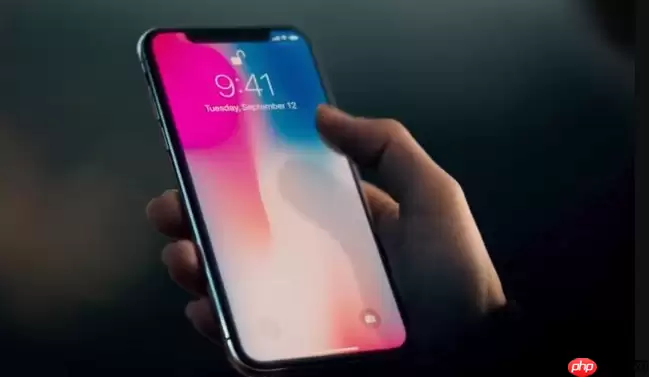
简单来说,整理桌面文件就是通过把同类应用归拢到文件夹里,再借助资源库把不常用的隐藏起来,最后只保留几个最常用的页面,这样桌面既清爽,查找也不耽误。具体怎么实现?一步步来看。
创建应用文件夹,告别图标乱堆
把同类应用塞进一个文件夹,是减少桌面图标最直接的办法。操作也不复杂:
- 长按主屏幕任意应用图标,等图标开始抖动并弹出菜单。
- 把一个应用拖到另一个应用上,系统会自动生成文件夹。
- 点一下文件夹,你就可以给它起个名字了,比如“社交”、“工具”、“购物”之类。
- 往里面继续拖入同类应用就行,文件夹里还能分页,装再多也不乱。
App 资源库:系统替你分好类
如果你用的是 iOS 14 及以上系统,资源库这个功能堪称“懒人救星”。它会自动把所有应用按类别归档:
- 向右滑动主屏幕到最后一页,就能看到 App 资源库。
- 里面自动分好了“建议”、“最近添加”、“社交”、“购物”等智能分类。
- 新安装的应用,系统也会自动归入对应分类,完全不用你动手。
- 如果不希望某个应用出现在主屏幕,可以直接从资源库里把它移走——它还在,只是桌面看不见了。
自定义主屏幕,只保留你最常用的
你可以决定哪些页面显示在主屏幕,哪些干脆隐藏起来:
- 长按主屏幕进入编辑模式后,点一下底部的圆点缩略图。
- 就可以关闭某些主屏幕页面。比如只保留1-2个最常用的页面,其余的都隐藏。
- 把最常用的应用放在第一页,效率直接拉满。
- 隐藏的应用怎么办?要么通过资源库访问,要么直接搜索。
快速搜索,比翻桌面快多了
即使应用没在桌面,也没关系,搜索功能就是你的“最后一公里”:
- 从主屏幕中间向下滑动,输入应用名称就能找到。
- 系统支持模糊查找,比如输个“微”字,微信就出来了。
- 所以,别执着于把所有应用都怼在桌面。桌面保持简洁,反而更高效。
基本上就这些。合理用好文件夹和资源库,你的桌面就能既清爽又高效。而且全都不用装第三方工具,原生功能就足够搞定。


