
你是否也发现自己的iPhone使用时间长了运行速度明显变慢?特别是当后台堆积了大量App时,那种“慢半拍”的响应体验,即使是3GB运存的机型也难以流畅应对。不少用户都遇到过类似的困扰,今天我们就来分享一个隐藏的清理技巧,亲测非常有效。
先来看看老旧机型的方法。如果你正在使用iPhone 8或更早的型号,操作非常简便:长按电源键,直到屏幕上出现“滑动来关机”的提示。此时不要滑动关机,而是持续长按Home键大约5秒钟,你会看到手机自动返回桌面。这个步骤实际上就是在默默清理后台内存,释放运存空间。
然而从iPhone X开始,实体Home键被取消,经典的操作方式不再适用。别担心,新方法反而更加巧妙。
第一步,开启那个熟悉的“小白点”(即辅助触控功能)。路径十分固定:iOS 13系统可依次进入「设置」-「辅助功能」-「触控」-「辅助触控」;其他iOS版本则在「设置」-「通用」-「辅助功能」中开启。开启后,小白点便会常驻在屏幕上,方便随时使用。
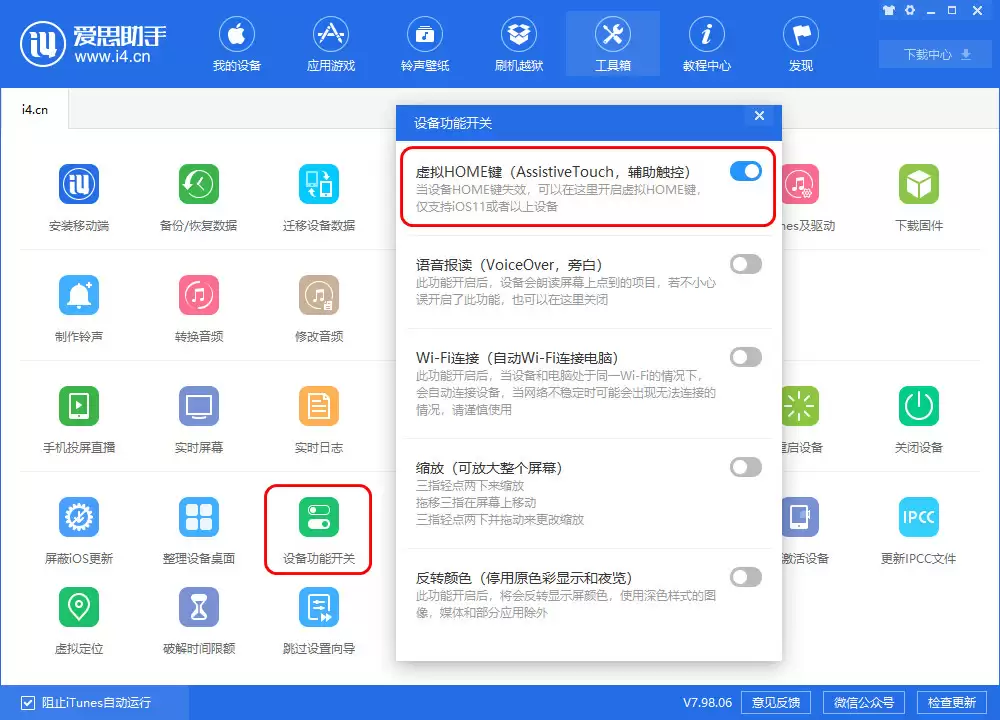
接下来是关键步骤:同时按住手机右侧的电源键(侧边键)和左侧的「音量-」键,直至电源操作界面弹出。
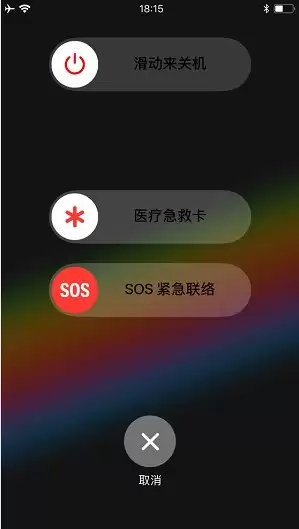
此时,无需理会屏幕上的滑动关机滑块,直接点击小白点,在弹出的菜单中选择并长按Home键图标。
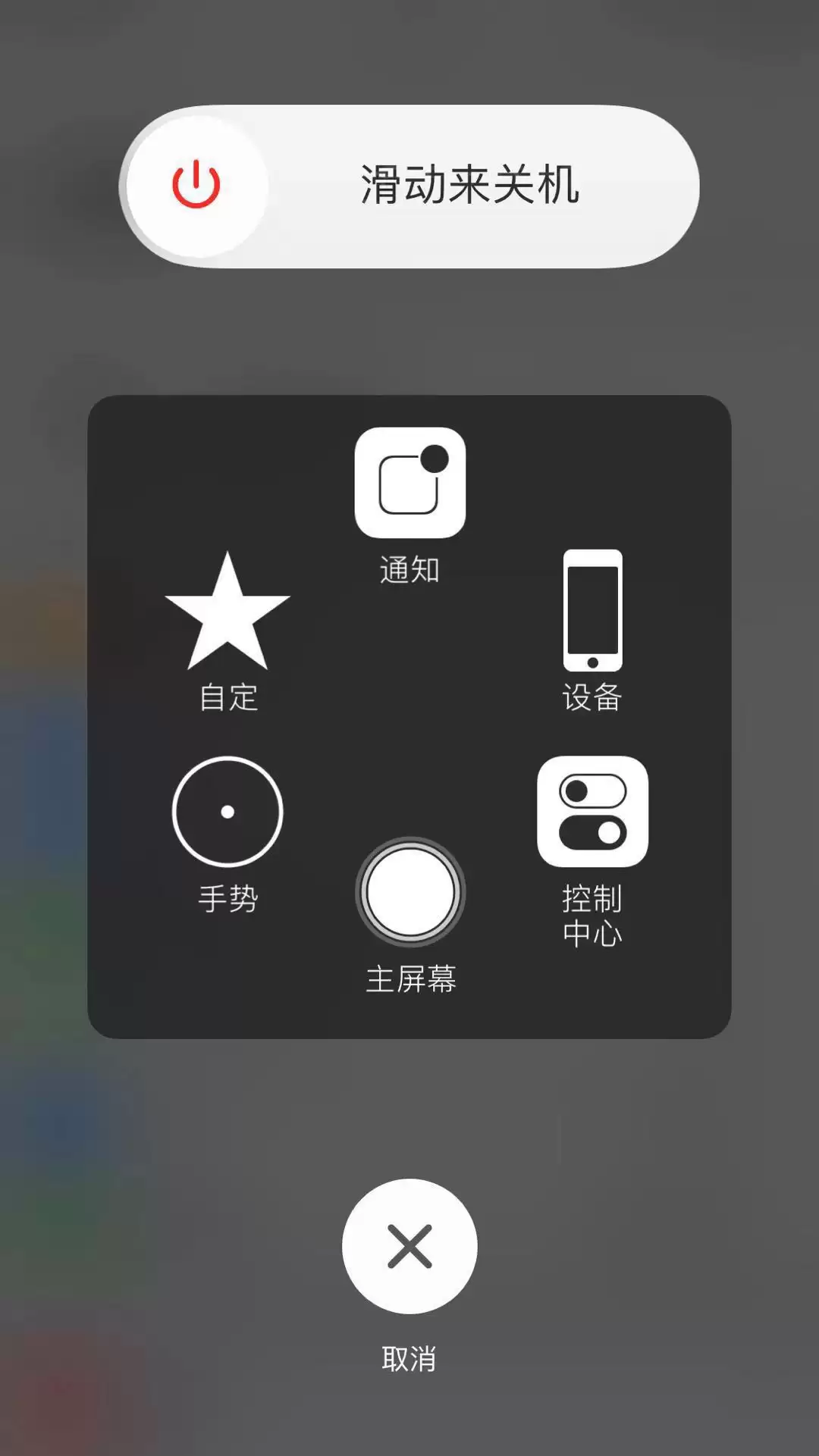
完成上述操作后,屏幕会瞬间跳转到锁屏界面,这意味着RAM清理已经生效。后台所有应用都会被强制关闭,下次打开时需要重新加载。虽然等待几秒稍显麻烦,但换来的却是手机瞬间恢复流畅、运行轻快的体验。
总结一下:旧机型通过长按Home键,新机型则借助小白点模拟Home键,核心清理思路一脉相承。下次感觉手机运行吃力、响应缓慢时,不妨尝试这个技巧,绝对比重启手机更加省时省力。


