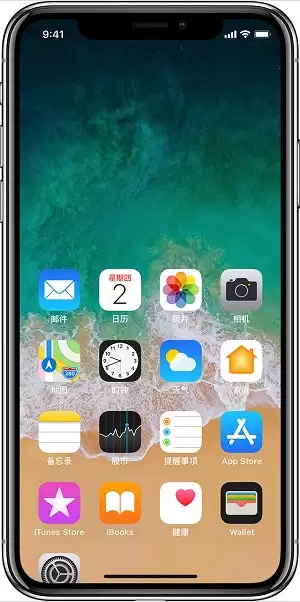
相比上一代机型,iPhone 11 系列延续了全面屏设计,经典的「Home 键」正式退出历史舞台。如果你此前用过 iPhone X 系列,上手几乎没有难度;但若从 iPhone 8 及更早型号升级而来,初次接触新机器可能会感到有些陌生。别担心,iPhone 11 的全面屏手势能让你快速浏览内容、高效处理多任务、灵活调整各项设置。简单来说:熟练之后,操作效率只会更高。下面就把几项核心手势逐一拆解清楚。
多任务处理
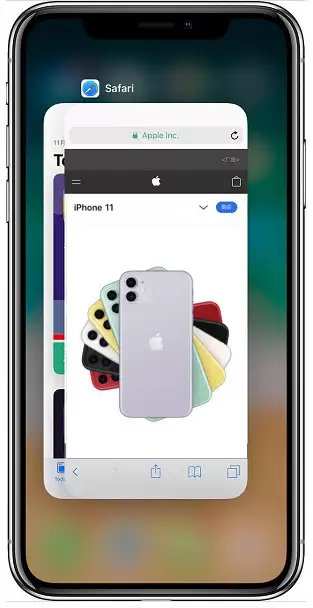
从屏幕底部向上轻扫并稍作停顿,即可唤出多任务后台。如果当前正在使用某个应用,沿着屏幕底部边缘向右轻扫,就像翻阅卡片一样快速切换任务。
截图
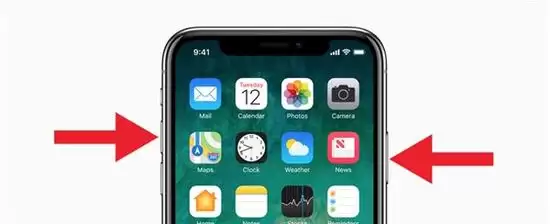
同时按下「电源键」和「音量加键」,听到咔嚓一声,屏幕截图便成功保存。
常规操作
这一组属于日常使用频率最高的基础手势,建议直接形成肌肉记忆。
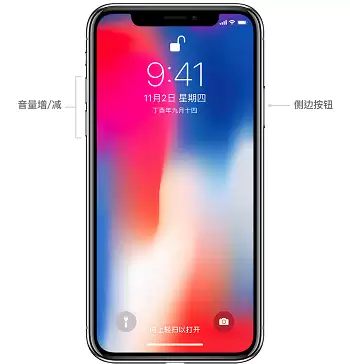
- 开机:按住「侧边按钮」不放,直到屏幕亮起 Apple 标志。
- 关机:同时按住「侧边按钮」和任一「音量键」,等滑块出现后滑动关机。
- 唤醒/睡眠:抬手自动唤醒;按下「侧边按钮」即刻进入睡眠状态。
- Siri:长按「侧边按钮」,或者直接说「Hey Siri」。
- Apple Pay:连续快速按两下「侧边按钮」,然后注视屏幕,面容 ID 验证完成支付。
解锁并进入主屏幕
点亮屏幕后,从底部向上轻扫即可解锁并直接进入主屏幕,操作一气呵成。

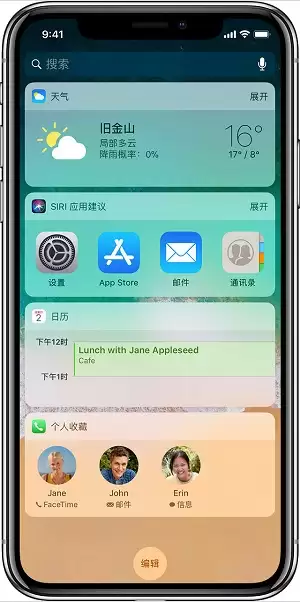
查找小组件
在主屏幕或锁屏界面上向右轻扫,就能看到已添加的所有小组件,天气、日程、股价等信息一目了然。
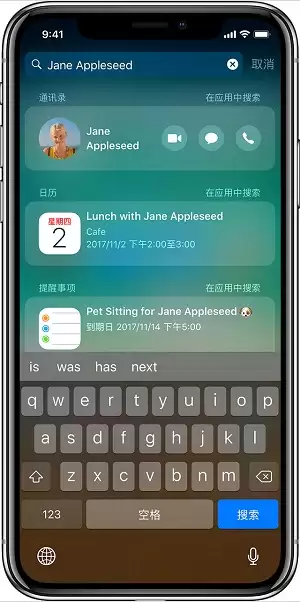
搜索
从屏幕中间向下轻扫,即可呼出全局搜索栏,查找应用、搜索网页、快速联系联系人,一步到位。
打开控制中心
从屏幕右上角向下轻扫,控制中心便会弹出,WiFi、蓝牙、亮度、音乐等设置尽收眼底。
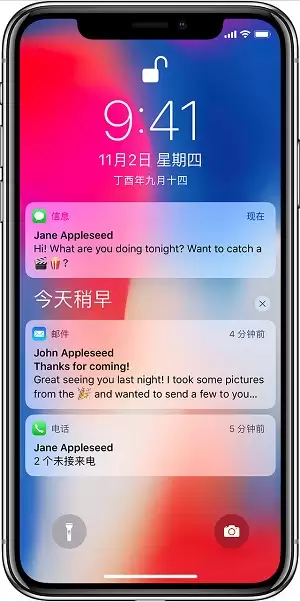
查看通知
从屏幕顶部中间向下轻扫,通知中心便拉下来,快速浏览未读消息与提醒。
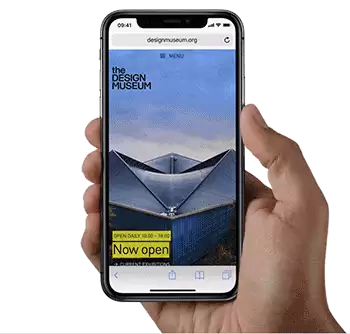
访问顶部项目
对于屏幕顶部较难触及的项目,从屏幕底部边缘向下轻扫,或者快速上下轻扫一下,整个界面便会悬停下来,指尖轻松点选顶部内容。