
栏目介绍
「Quick BI使用案例」系列短文均源自用户在实际业务中遇到的真实场景。文章聚焦产品使用中的常见误区与实用技巧,旨在帮助您更高效地发挥Quick BI的分析能力。
问题背景
在Quick BI中基于日志服务SLS数据源创建数据集后,执行查询时返回结果为空。
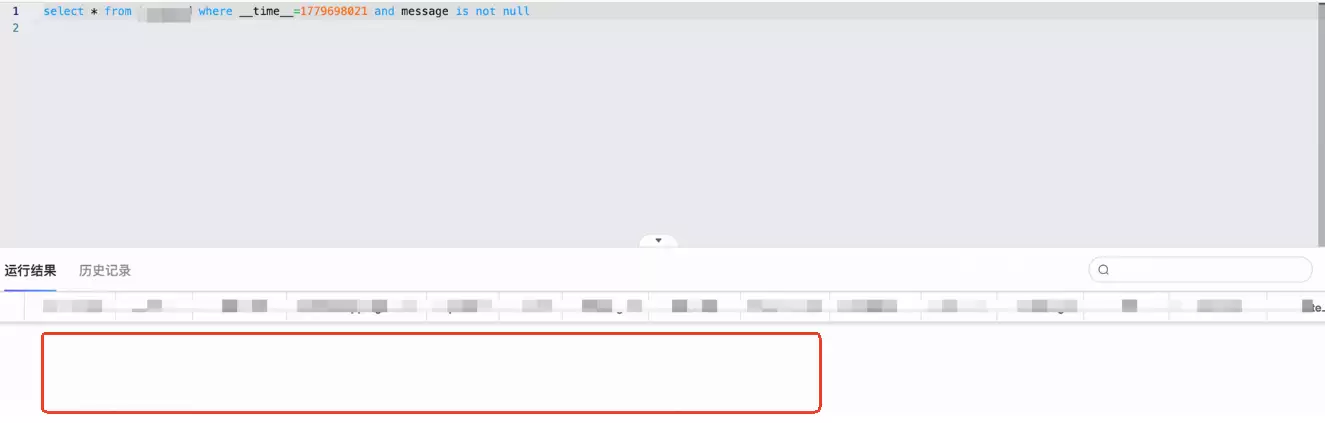
但经过核实,在日志服务SLS控制台侧,对应的Logstore中确实存在相关数据。
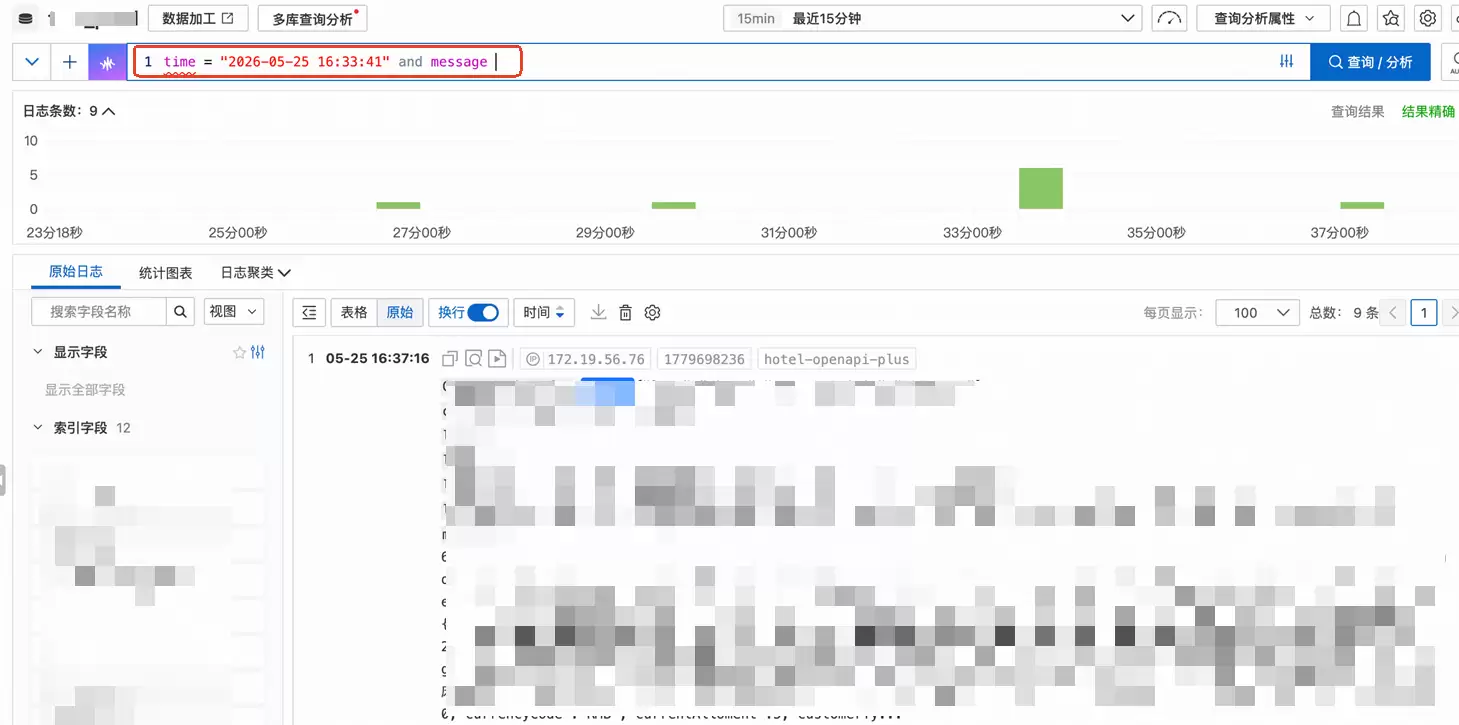
经排查发现,日志服务SLS侧的Logstore中,目标字段的索引未开启统计功能。当Quick BI对接日志服务SLS时,若目标字段未启用“开启统计”开关,Quick BI将无法对该字段进行结构化查询与数据同步,从而导致数据集查询时无数据返回。
解决方案
请在日志服务SLS控制台侧,为目标字段开启统计索引,具体操作步骤如下:
Step1. 登录日志服务SLS控制台,进入对应LogStore的查询/分析页面。
Step2. 在页面右侧的看板中,依次选择“查询分析属性 > 属性”。
Step3. 在字段列表中找到目标字段,打开“开启统计”开关以配置字段索引,然后点击保存。
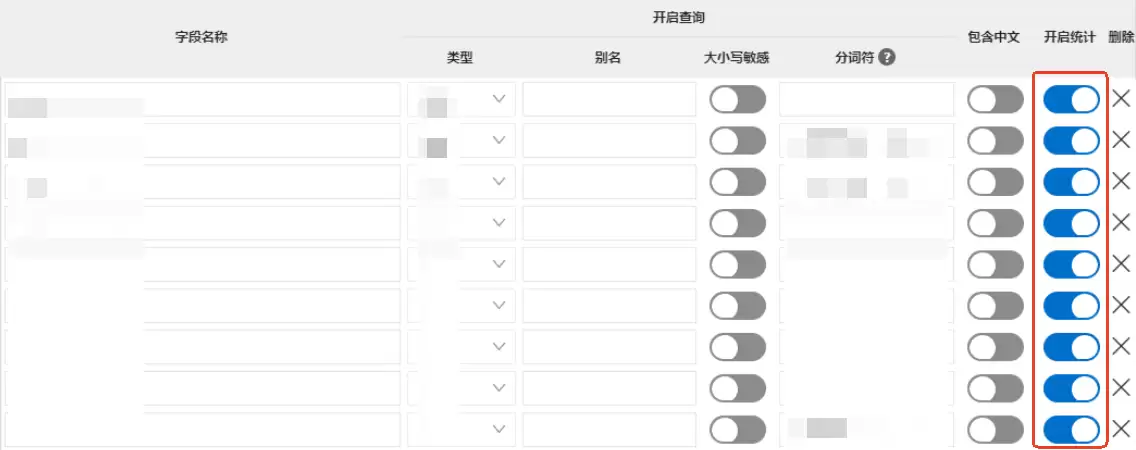
Step4. 效果说明
受日志服务SLS底层机制限制,开启统计索引仅对开启后新写入的日志数据生效。开启后,新数据即可在Quick BI侧正常查询到。而开启前产生的历史数据不会自动补建索引,因此仍无法通过该字段查询到历史数据,此现象属于SLS的正常特性。


