刚刚入手新 iPhone 11 或 iPhone 11 Pro 吗?尤其是从 iPhone 8 及更早的非全面屏机型升级过来的用户,面对这块全面屏和全新的按键布局,可能会有些不习惯——因为交互方式完全不同了。别担心,本文将为您详细梳理 iPhone 11 系列的所有常用按键操作,从关机、截屏到强制重启,看完就能轻松上手。
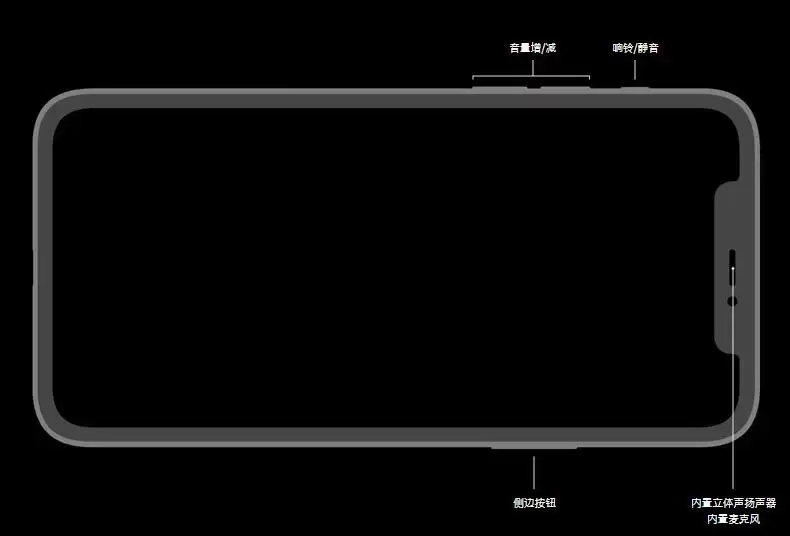
首先,让我们以 iPhone 11 Pro 为例,认识一下各按键的位置和名称:
接下来逐一介绍各项按键操作的具体方法。
iPhone 11 关机与开机方法
开机操作很简单:长按侧边按钮(即电源键),直到屏幕出现苹果标志即可。关机则需要同时按住侧边按钮和任意一个音量键,待屏幕出现滑动关机滑块后,拖动滑块即可完成关机。
强制重启步骤(系统死机时必看)
如果遇到死机或系统卡顿,无需急于联系售后。请按以下顺序操作:快速按下调高音量按钮后立即松开,再快速按下调低音量按钮后立即松开,最后长按侧边按钮,直至屏幕出现苹果标志,即可完成强制重启。
截屏快捷键
截屏方法与之前的全面屏 iPhone 一致:同时按下侧边按钮和音量+键,听到咔嚓声后,截图便会自动保存到相册中。
SOS 紧急联络功能详解
SOS 紧急联络功能在关键时刻非常实用,建议您花几分钟掌握。操作方式有两种:方法一,长按侧边按钮和任一音量按钮,直到屏幕出现“SOS 紧急联络”滑块,拖动滑块即可拨打紧急服务。方法二更为快捷——持续按住这两个按钮不松开,系统将进入倒计时并发出提示音,倒计时结束前一直按住,iPhone 会自动拨打紧急电话。
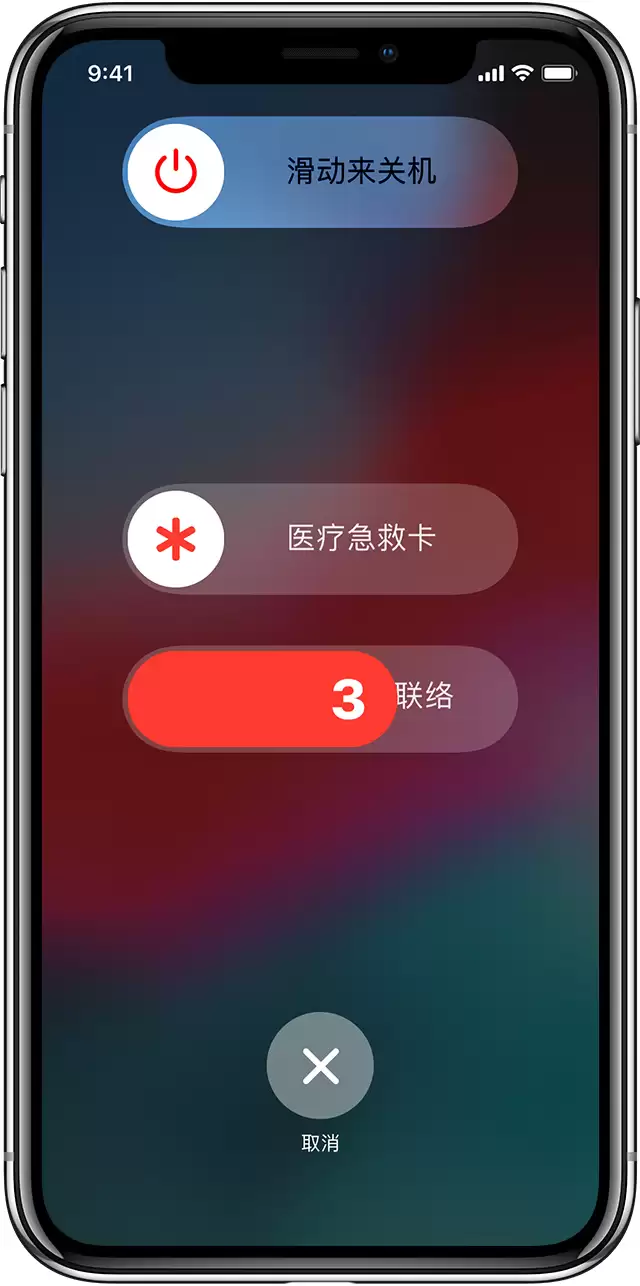
此外,此操作还有一个隐藏功能:临时禁用面容 ID。一旦您通过快捷键触发 SOS 紧急联络,即使紧急呼叫尚未挂断,再次启用面容 ID 也需要输入密码,这相当于提供了一道额外的安全防线。
如何唤醒与使用 Siri
唤醒 Siri 有两种方法:语音呼叫“嘿 Siri”,或长按侧边按钮。需要注意的是,您需要在“设置”>“Siri 与搜索”中提前开启“用嘿 Siri 唤醒”或“按下侧边按钮使用 Siri”功能。
安装应用时的面容 ID 验证
在 App Store 中选择好应用后,连按两次侧边按钮,通过面容 ID 验证即可自动开始下载。相比之前的密码输入方式,效率提升了不少。
便捷访问(屏幕顶部单手操作)
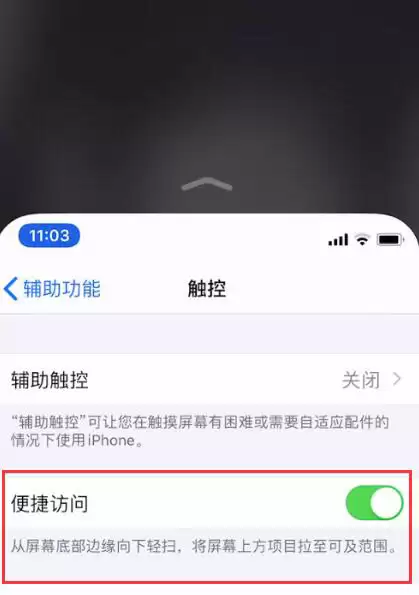
当屏幕上方的按钮难以触及怎么办?只需从屏幕底部边缘向下轻扫,整个界面便会下移,方便您单手操作顶端区域。若要恢复,再次向下轻扫即可。该功能默认关闭,需进入“设置”>“辅助功能”>“触控”,找到“便捷访问”并手动开启。