
iOS 设备自带的 Safari 浏览器,界面清爽,操作流畅,但在安全性上其实做了不少功课。很多用户拿到新手机就直接开用了,忽略了“设置”里的 Safari 隐私选项。今天就把这些选项逐一拆解清楚,看看每项功能到底能帮你挡住什么,又可能在哪些地方带来不便。
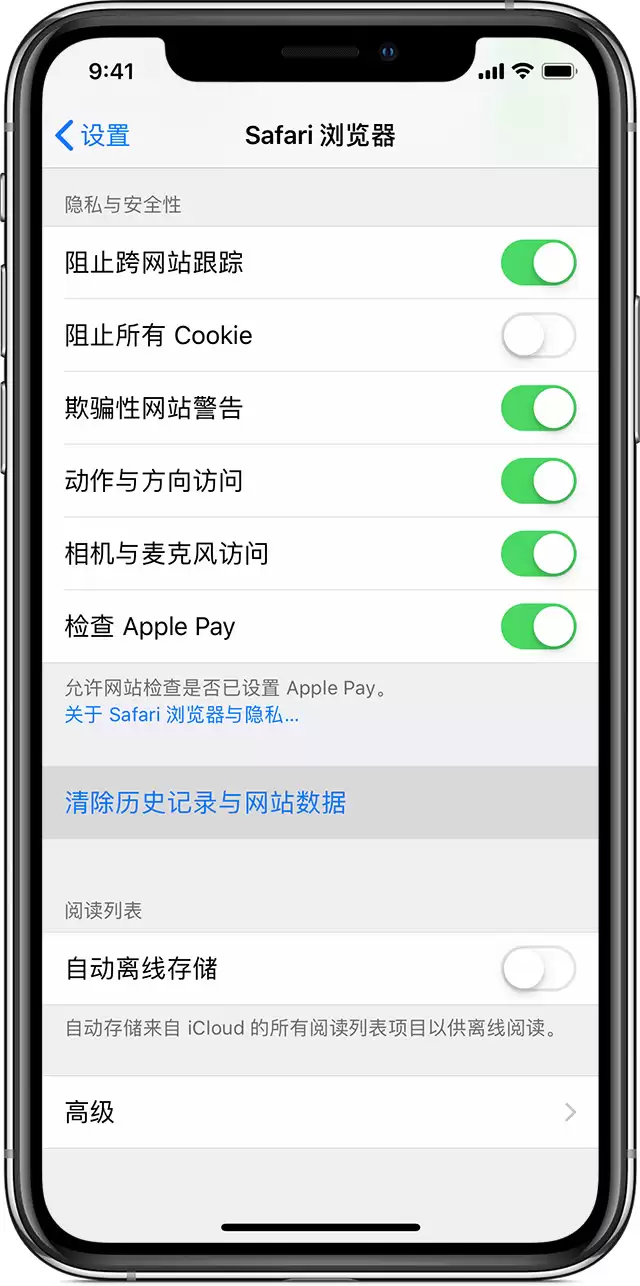
阻止跨网站跟踪
不少用户都有过这样的体验:刚在某网页搜了一款商品,转眼间它的广告就出现在其他网站的边栏上。这就是典型的跨网站跟踪——第三方追踪器通过 Cookie 或脚本,在你浏览不同网站时持续记录行为,最终拼出一张完整的用户画像,用来推送所谓的“精准广告”。如果你对这种被“盯梢”的感觉不太舒服,Safari 提供了直接的应对方式。
操作很简单:进入 iPhone 的“设置”,找到“Safari 浏览器”,把“阻止跨网站跟踪”和“要求网站不要跟踪我”两个开关都打开就行。前者会主动屏蔽那些跨站追踪代码,后者则向访问的网站发送“别跟踪我”的请求——当然,是否响应请求全凭网站自觉,但至少表明态度。
阻止所有 Cookie
Cookie 本质上是一段由网站存放在你设备上的数据,作用是让网站“记住”你——比如登录状态、购物车内容、偏好设置等。如果你在 Safari 里开启“阻止所有 Cookie”,相当于一刀切:任何网站都没法在你的设备上留下任何 Cookie。
但硬币总有两面。阻止所有 Cookie 后,部分网页可能会出现异常:使用正确的用户名和密码也无法登录;或者跳出提示说“需要启用 Cookie”;再或者网站上的某些交互功能直接瘫痪。所以这个设置虽然隐私保护最彻底,但实际使用时需要权衡一下——如果你经常访问的网站依赖 Cookie 维持基本功能,建议优先使用“阻止跨网站跟踪”而不是全面封杀。
欺骗性网站警告
钓鱼网站是网络安全的常见陷阱。它们伪装成银&行、社交平台或电商的登录页面,诱导你输入账号密码。Safari 内置的欺诈网站检测机制,会在你访问可疑或已知的恶意站点前弹出警告。如果你确认网站是合法的,也可以点击“忽略”继续访问。
从实际表现来看,这个功能对普通用户来说性价比很高——几乎不需要额外操作,就能有效避开大量钓鱼陷阱,避免账号和密码泄露。建议保持开启状态。
相机与麦克风访问
有些 Web 应用——比如视频会议、在线语音输入、扫码功能——需要调用设备的摄像头或麦克风。Safari 允许用户统一控制是否允许网站请求这些硬件权限。如果你不希望任何网页随便打开你的镜头或拾音,可以把此功能关闭;反之,如果经常用浏览器参加线上会议或扫码,可以打开,这样每次访问相关网站时会弹出授权请求,由你决定是否放行。
检查 Apple Pay
Apple Pay 在网页上的使用越来越普及。Safari 可以自动检测当前访问的网站是否支持 Apple Pay 支付。如果你倾向于只在自己明确知晓的情况下使用 Apple Pay,可以关闭此项检测,避免网站自动唤起支付界面。反之,如果经常在支持 Apple Pay 的电商网站上购物,保持开启会更方便。


