
如果你在 iPhone 16 Pro 上翻来覆去找不到“双重曝光”模式,别急着怀疑自己——这个功能确实没有直接集成在相机应用里。但想要拍出那种虚实交叠的艺术效果,办法可是比想象中要多。从系统自带的照片编辑,到专业级的修图工具,再到支持实时预览的第三方摄影应用,三条路径涵盖了从快速出片到专业创作的全部需求。下面就把每一步拆开讲清楚。
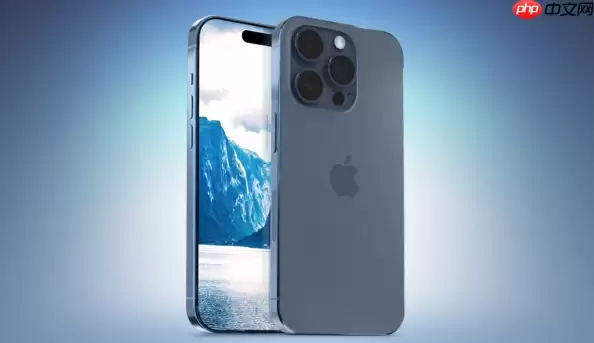
要是现在就想试试,直接看实操部分。最简单的办法,不用下载任何 App,用 iPhone 自带的相册就能搞定。
一、使用 iPhone 自带相册编辑功能叠加照片
利用 iOS 系统自带的照片应用,配合标记工具和透明度调整,可以快速模拟出类似双重曝光的效果。适合在图库里有两张现成照片、想随手合成一张的情况。
1、打开“照片”应用,挑选一张你想要的背景图。
2、点击“编辑”,再点右上角的“三个点”菜单,进入“标记”工具。
3、在标记界面点“+”号,选择“插入照片”,从相册里挑第二张要叠加上去的照片。
4、双指缩放、拖动,把插入的照片调整到合适的大小和位置,覆盖在背景图上。
5、长按插入的照片图层,选择“降低不透明度”,把透明度滑块调到30%~50%之间,两张图就能融合得比较自然。
6、点“完成”保存,基础的双重曝光效果就出来了。
这个方法胜在零门槛,但控制力有限——没法精确调整混合模式,也不支持图层蒙版。如果追求更细腻的合成效果,Snapseed 是下一步更合适的选择。
二、通过 Snapseed 应用实现专业级双重曝光
Snapseed 是 Google 出品的移动端修图工具,它的“双重曝光”功能专门为多图层合成设计,操作起来远比系统自带工具顺手,输出质量也高一个档次。
1、先去 App Store 下载 Snapseed,确保是最新版。
2、打开 App,点“新建项目”,导入第一张照片作为背景。
3、底部工具栏滑到“工具”,选择“双重曝光”。
4、系统提示“添加照片”,点一下,从相册里选第二张图。
5、导入后可以双指缩放、旋转或拖动,调整第二张图的位置和大小。
6、用屏幕下方的透明度滑块,精细控制叠加图层的不透明度,同时观察融合效果。
7、满意了就点右上角对勾,再点“导出”保存到相册。
Snapseed 的强项在于:你可以多次叠加、调整顺序,甚至用蒙版擦出局部细节。不过,它依然是后期处理——如果你希望拍摄时就能实时看到叠加效果,那就要用到下面的方法了。
三、使用第三方专业摄影应用进行实时拍摄合成
有些高级摄影 App 支持在取景阶段就加载背景图层,拍的时候实时预览叠加效果。这种“所见即所得”的方式,能大幅提升创作效率,尤其适合拍人像与风景融合、多重曝光街拍之类需要现场构图的场景。
1、下载支持图层合成的摄影应用,比如 ProCamera 或 Halide Mark II。这两款在 App Store 都能找到,功能足够硬核。
2、打开 App,在拍摄模式里找“Layering”、“Overlay”或“Double Exposure”这类专用模式。
3、启用后,先加载一张静态图像作为底层背景。
4、通过实时取景框拍摄新画面,App 会即时把新画面和背景图做半透明叠加预览。
5、调整实时图层的混合模式与透明度参数,比如设成“滤色”或“叠加”,不同的模式能调出完全不同的光影氛围。
6、构图和效果都满意了,按快门,合成结果自动保存到相册。
三条路径,难度和可控性依次递增。日常随手玩的话,系统自带功能已经足够;想认真做几张能拿出手的作品,Snapseed 是性价比最高的选择;而实时拍摄合成的路子,适合那些喜欢在取景器里直接完成创作的摄影师。不管走哪条路,记住一个核心:双重曝光的关键不是“叠上去”,而是“融进来”。透明度、图层位置、混合模式,每一点微调都可能带来天差地别的效果。


