每天刷手机时间久了,眼睛难免酸涩疲劳。其实不用花钱买防蓝光膜,iPhone自带的几个护眼设置就能有效减轻屏幕对眼睛的伤害。下面这4个实用功能,建议全部开启。
开启夜览模式,有效减少蓝光
夜览功能会在日落至日出期间自动将屏幕色温调暖,显著降低蓝光刺激,保护视力。设置方法有两种:
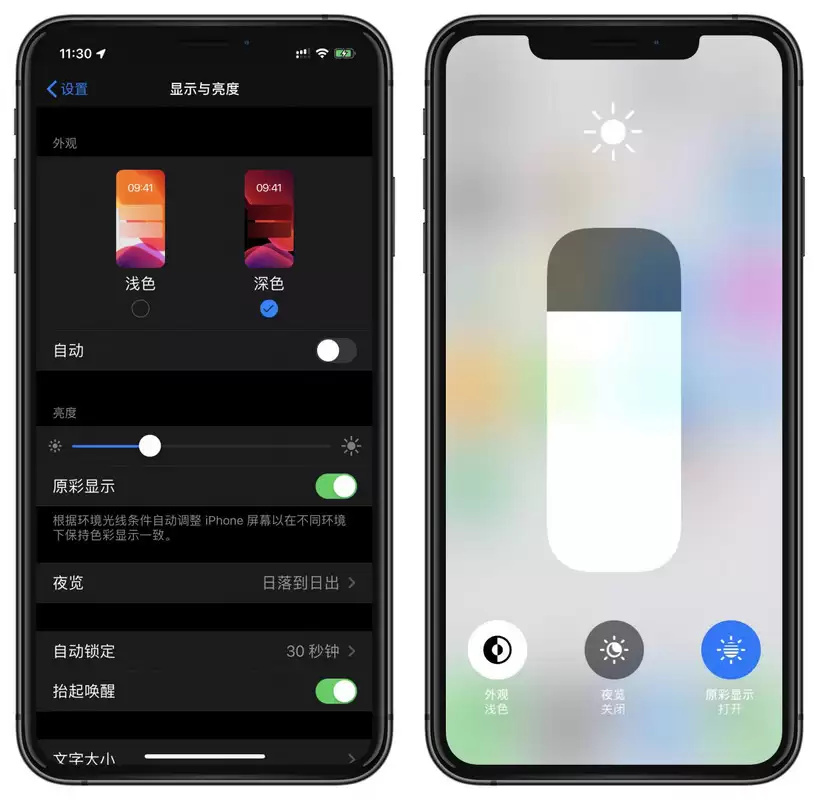
1. 从屏幕右上角下拉控制中心,长按亮度滑块,点击夜览图标即可快速开关。
2. 进入“设置”>“显示与亮度”>“夜览”,可自定义自动开启时间并调节色温。系统默认跟随日出日落,如果你习惯睡前玩手机,强烈建议开启此功能。
深色模式,低光环境更护眼
自iOS 13起,苹果引入了全局深色模式。暗色背景不仅为OLED屏幕省电,在弱光环境下观看也更加柔和,有效避免刺眼。
开启方法:
确保系统升级至iOS 13或更高版本后,前往“设置”>“显示与亮度”,在“外观”中选择“深色”。同样,下拉控制中心长按亮度条,点击“外观颜色”即可快速切换。
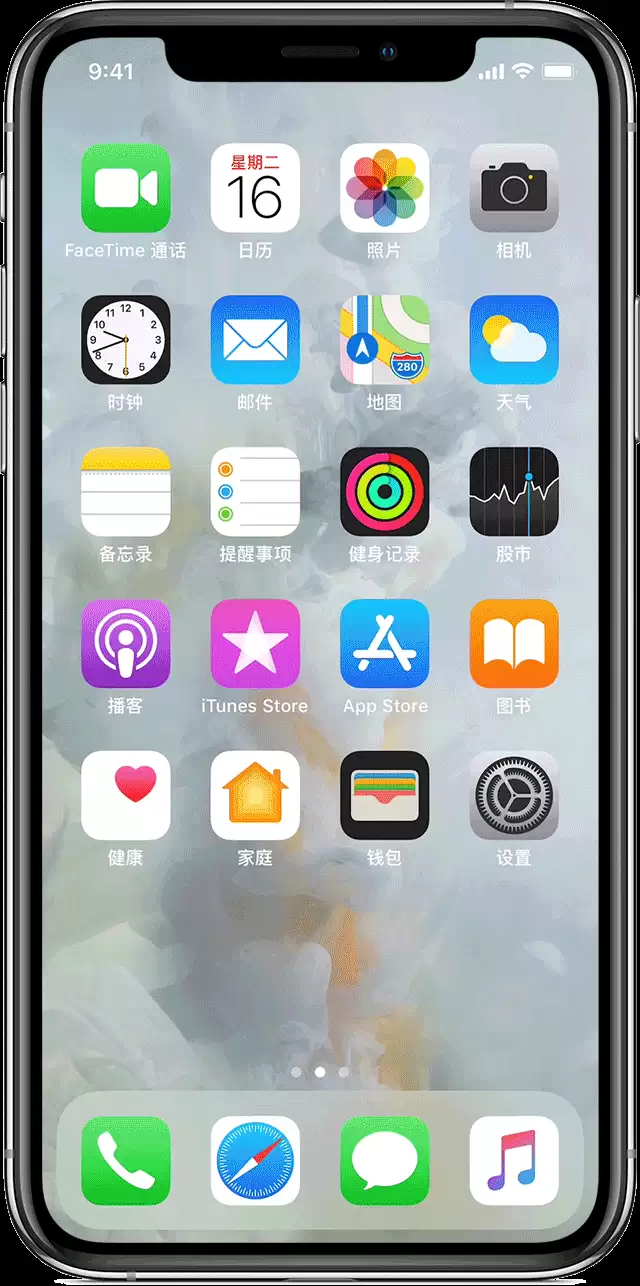
深色模式支持手动与自动切换,可设定具体时间或随日出日落自动调整。如果你夜间频繁使用手机,这个设计非常人性化。此外,系统壁纸也已针对深色模式优化,切换时自动变暗。
深色模式已深度集成至iOS系统,覆盖设置、电话、邮件、地图、日历等原生应用。苹果还开放了API,第三方开发者可让自家App适配深色模式——未来将有更多应用跟进。
降低白点值,屏幕更柔和
降低白点值是一项隐藏但极为实用的功能。开启后屏幕显示更加柔和,减少刺眼的白亮感,尤其适合夜间或暗光环境使用。
前往“设置”>“通用”>“辅助功能”>“显示调节”,找到“降低白点值”并打开。下方滑块可手动调节屏幕明暗程度,调整至你感觉舒适即可。
色彩滤镜,辅助色觉辨识
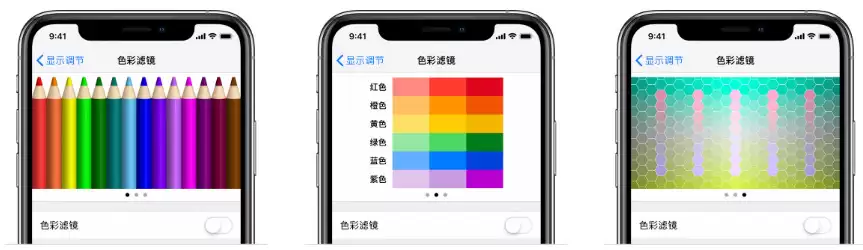
如果你存在色盲或颜色辨识困难,色彩滤镜能帮助您更清晰地分辨色彩。进入“设置”>“通用”>“辅助功能”>“显示调节”,选择“色彩滤镜”。开启后提供四种预设模式:灰度、红/绿滤镜(针对红色盲)、绿/红滤镜(针对绿色盲)、蓝/黄滤镜(针对蓝色盲)。
选择时,屏幕会显示三个色彩空间示例,左右滑动可预览实际效果,挑选最适宜的那一个即可。