
苹果秋季发布会越来越近了,相信不少人正盘算着入手一台新 iPhone。如果你是从安卓阵营转过来,或者打算给家人买台 iPad、iPod touch,那数据迁移这事儿,提前搞明白总没坏处。
准备工作
先把准备工作捋清楚。在安卓手机上下载并安装好苹果官方的“转移到 iOS”应用,然后把两台设备的 WiFi 都打开,电源也插上——毕竟数据迁移是个体力活,电量不够可不行。
需要留意的是,数据转移需要在 iPhone 激活和设置新设备的流程中进行。如果你已经激活了 iPhone,就得进入“设置”>“通用”>“还原”,选择“抹掉所有内容和设置”,然后重新走一遍激活流程。当然,如果你不想抹掉现有数据,那就只能手动转移了。
还有一个硬性条件:iOS 设备必须有足够的存储空间来容纳安卓手机上的数据,这个提前确认一下,免得迁移到一半卡住。
那么,到底能迁移哪些内容?主要包括:通讯录、信息历史记录、相机照片和视频、网页书签、邮件账户以及日历信息。此外,那些在 Google Play 和 App Store 上同时存在的免费应用,也会一并转移过来。如果迁移完成后发现某些应用没出现,可以手动补装。
操作步骤
核心环节来了。在设置新 iOS 设备时,在“应用与数据”这步轻点“从安卓设备转移数据”。然后在安卓设备上打开“转移到 iOS”应用,点击“继续”,阅读并同意条款,再点“查找代码”屏幕右上角的“下一步”。
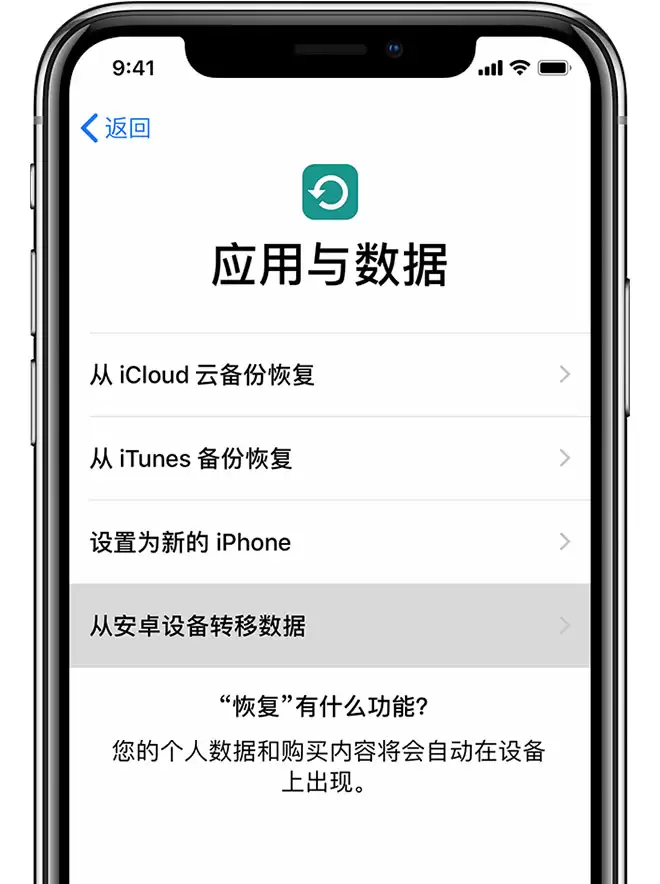
此时 iOS 设备屏幕上会显示一个“从安卓设备转移数据”的按钮,点“继续”后,会出现一个十位或六位数的配对代码。在安卓设备上输入这个代码,等待“传输数据”屏幕出现。
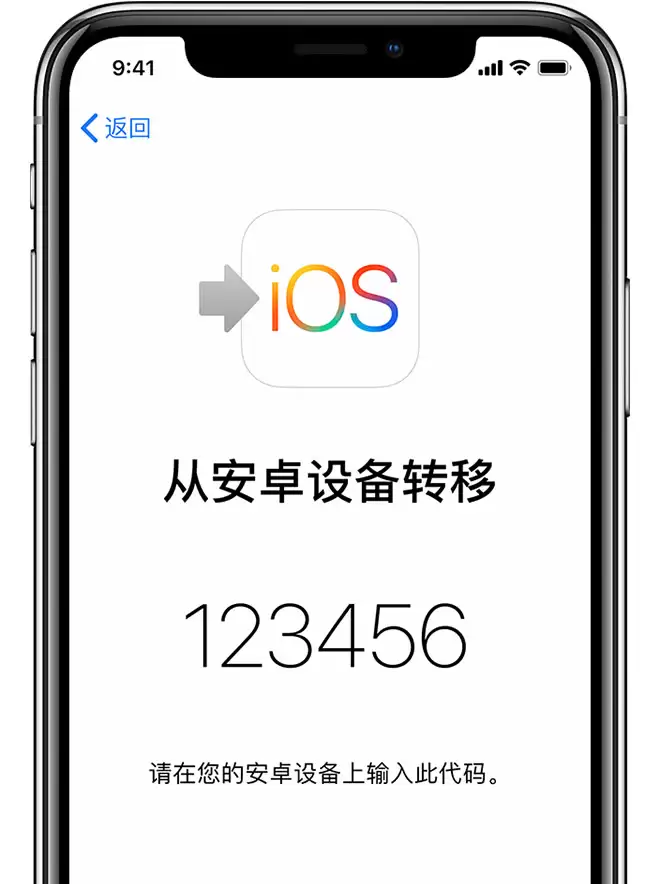
在安卓设备上,勾选你想要迁移的内容,然后点“下一步”。把两台设备靠在一起,之后就不要做任何操作了——静静等着 iOS 设备上的加载条走完。加载条完成后,点击安卓设备上的“完成”,再点 iOS 设备上的“继续”,按屏幕提示完成后续设置即可。
微信聊天记录迁移方法
微信的聊天记录需要单独处理。在微信设置中找到“通用”>“聊天记录备份与迁移”,选择“迁移聊天记录到另一台设备”,按照提示扫描配对二维码就能操作。
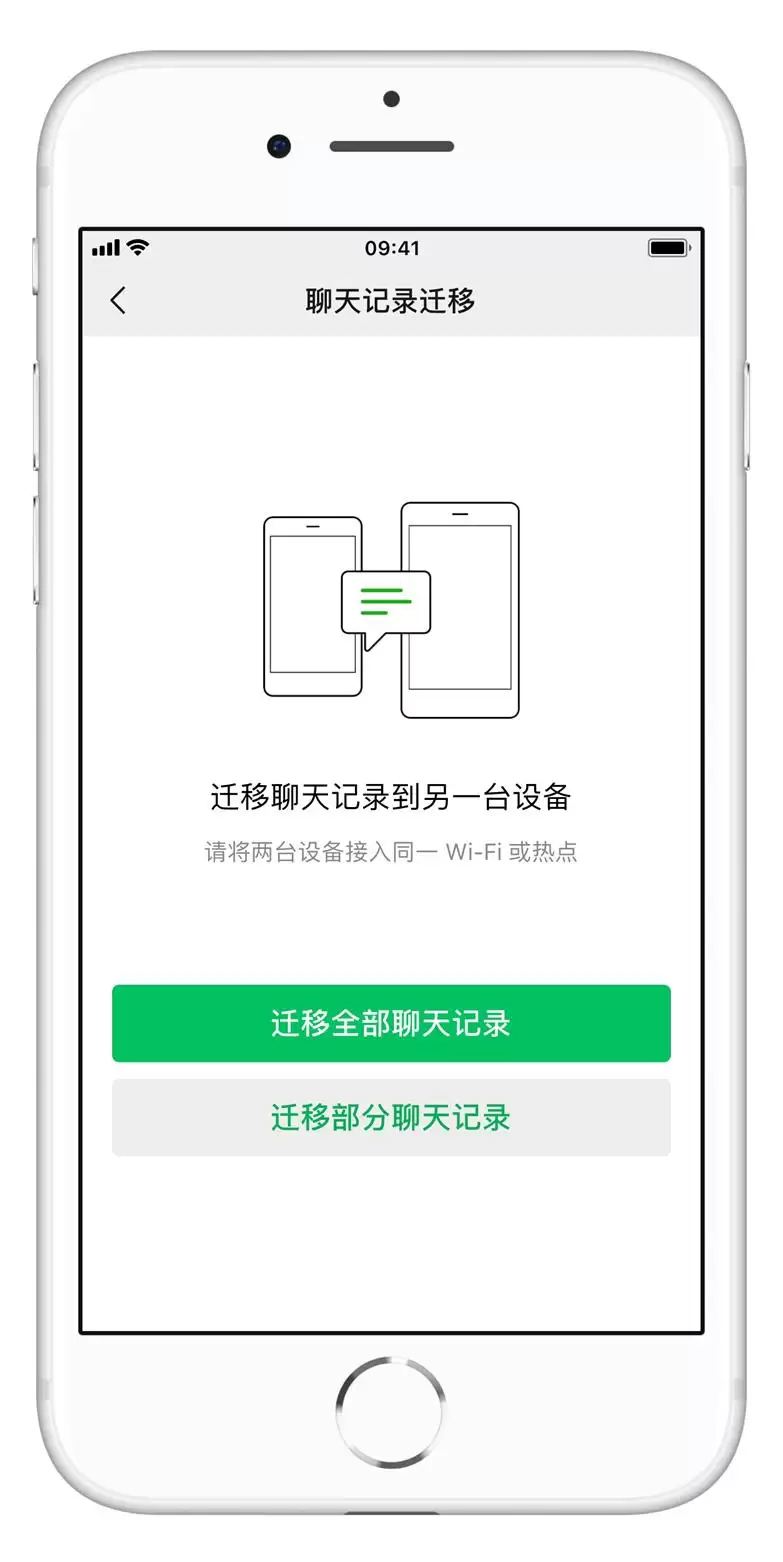
有一点需要注意:使用这种方法前,两台设备必须连接在同一个 WiFi 网络下,否则无法完成配对和传输。
联系人转移技巧
除了上述整体迁移方案,针对联系人也有几个比较巧的办法:
1. 把原手机上储存的联系人转移到 SIM 卡上,然后将这张 SIM 卡插入 iPhone,联系人就自动读取出来了,简单粗暴。
2. 在原手机上把通讯录备份为 CSV 或 Vcard 格式的文件,然后用电脑上的工具把这些文件导入到 iOS 设备。
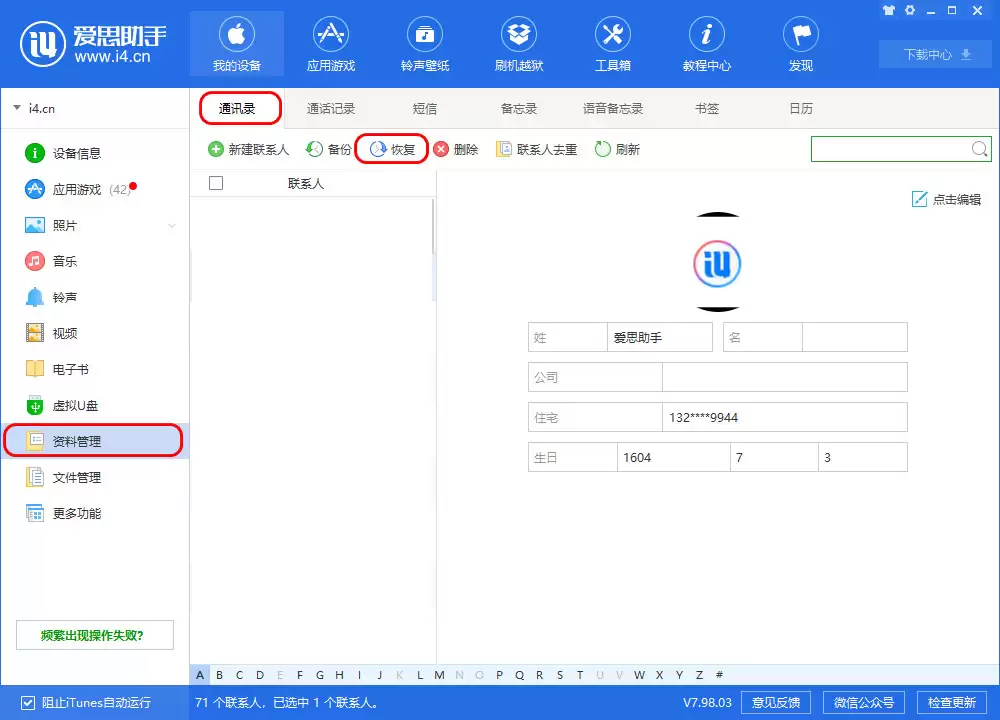
3. 借助第三方云备份软件进行同步,效率也比较高。
说到底,从安卓换到 iOS 并没有想象中那么麻烦,关键是把流程走对。提前做好准备,换机体验会顺畅不少。


