
首先回顾一下,此前在探讨苹果研发投入与创新的文章中,曾提及iPhone中一些颇具趣味的硬件细节,例如屏幕亮度可超过600尼特且反射率极低。以iPhone 7为例,标称亮度为625尼特,但若开启自动亮度调节,峰值亮度甚至能达到705尼特。在阳光直射下将亮度调至最高,这样的亮度水平完全能够满足户外使用需求。不过,有用户反馈称,自己的iPhone即便调到了最大亮度,屏幕仍然显得昏暗,尤其在户外更难看清内容。若你的iPhone也遇到这种“突然变暗”或“阳光下看不清”的情况,不妨按照以下5个步骤进行排查。
首先,需要留意深色模式可能带来的影响。如果你正在使用iOS 13并开启了深色模式,那么iPhone和iPad会根据环境光线自动调整壁纸的明暗。很多时候,屏幕突然变暗并非硬件故障,而是壁纸被系统自动调暗所致。这一功能同样存在于iPadOS中,解决方法也很简单:在iPad上进入“设置 → 壁纸”,然后将“深色外观下调暗壁纸”的开关关闭,壁纸就不会再擅自变暗了。


第二个需要排查的是亮度自动调节功能。iPhone内置的“亮度自动调节”功能会借助光线传感器,根据周围环境亮度自动调整屏幕明暗——光线暗时降低亮度,光线强时提高亮度。该功能默认处于开启状态。如果你觉得它过于“灵敏”或不太适应这种动态调节,可以前往“设置 → 通用 → 辅助功能 → 显示调节”中,找到“亮度自动调节”并将其关闭。

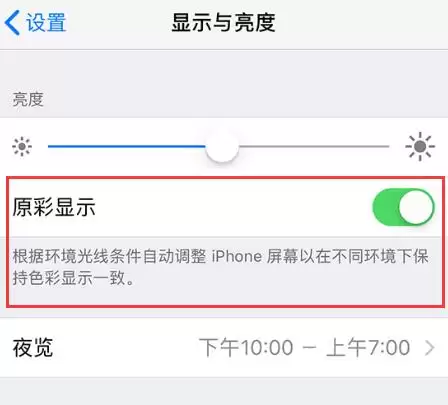
第三种可能性是“原彩显示”在背后作祟。从iPhone 8及之后的机型开始,苹果引入了“原彩显示”功能。它利用多通道感应器,依据环境光线自动调节屏幕的颜色和强度,使图像呈现更自然的效果。简单来说,就是自动调整屏幕的冷暖色调。如果你觉得这种自动调整导致屏幕看起来“变暗”了,可以在“设置 → 显示与亮度”中关闭“原彩显示”。
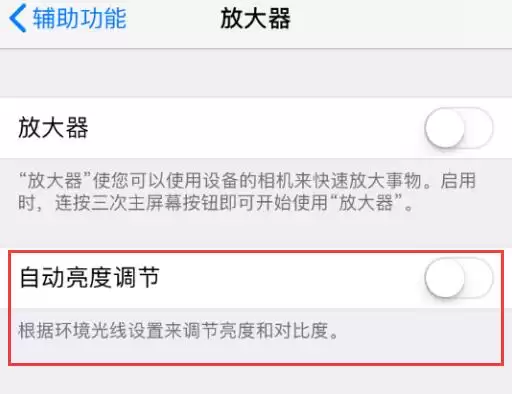
第四个需要关注的是“放大器”功能中的隐藏开关。这个功能非常实用,可以让你通过相机快速放大事物。但如果你在使用放大器时发现屏幕忽明忽暗,很可能是因为其内部的“自动亮度调节”也处于开启状态。路径稍微深一些:进入“设置 → 通用 → 辅助功能 → 放大器”,找到“自动亮度调节”并将其关闭。
最后一个常见原因,也是很多人容易忽视的:设备温度。当设备温度过高时,系统会强制自动调暗屏幕亮度,这是一种保护机制。因此,应尽量避免在高温环境下长时间使用设备。
早期的LCD屏幕因技术限制,确实存在强光下难以看清的问题,当时OLED屏幕表现更佳。但如今技术已经成熟,大多数LCD屏幕亮度都能达到600尼特以上。以iPhone XR为例,最高亮度为625尼特,配合低反射技术,应对强光环境绰绰有余。如果以上设置都已尝试,屏幕依然异常昏暗,那么问题可能不在于设置,建议前往苹果售后检查屏幕本身是否存在硬件故障。


