
很多用户为了体验越狱功能,往往会刻意将 iPhone 的系统版本停留在旧版。若越狱工具恰好支持某个尚未关闭验证的版本,直接升级到该版本后再重新越狱,是一种可行的操作方式。
越狱后依然可以保资料升级
在已越狱的状态下,将 iPhone 连接至电脑端的爱思助手,依次选择“刷机越狱 - 一键刷机”,勾选“保留用户资料刷机”选项,随后点击“立即刷机”即可完成升级。整个流程并不复杂,适合普通用户操作。
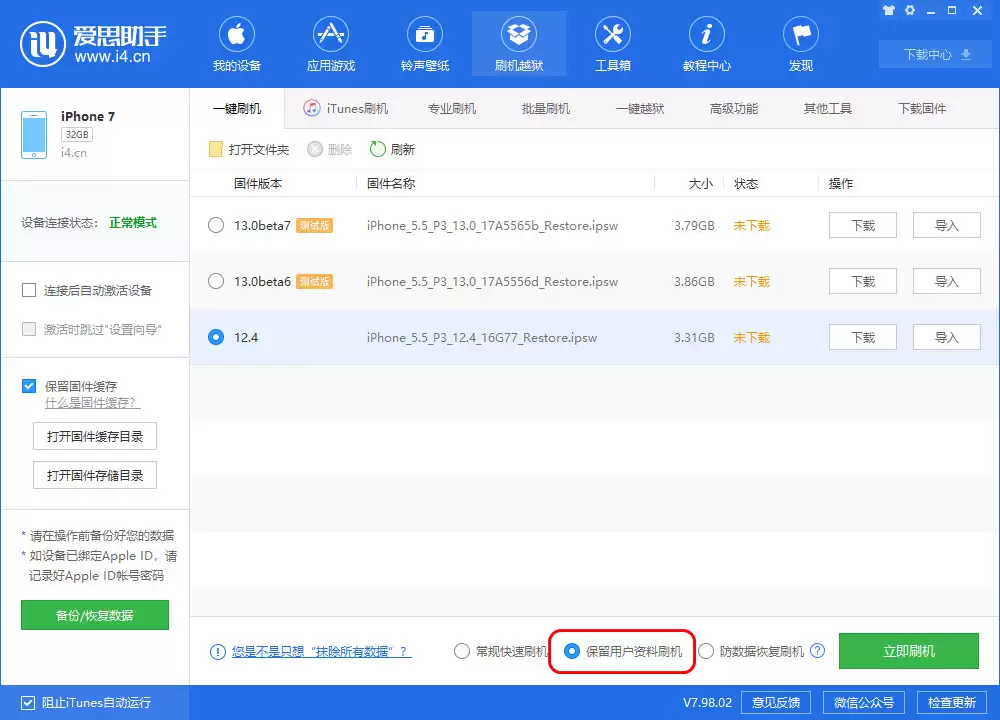
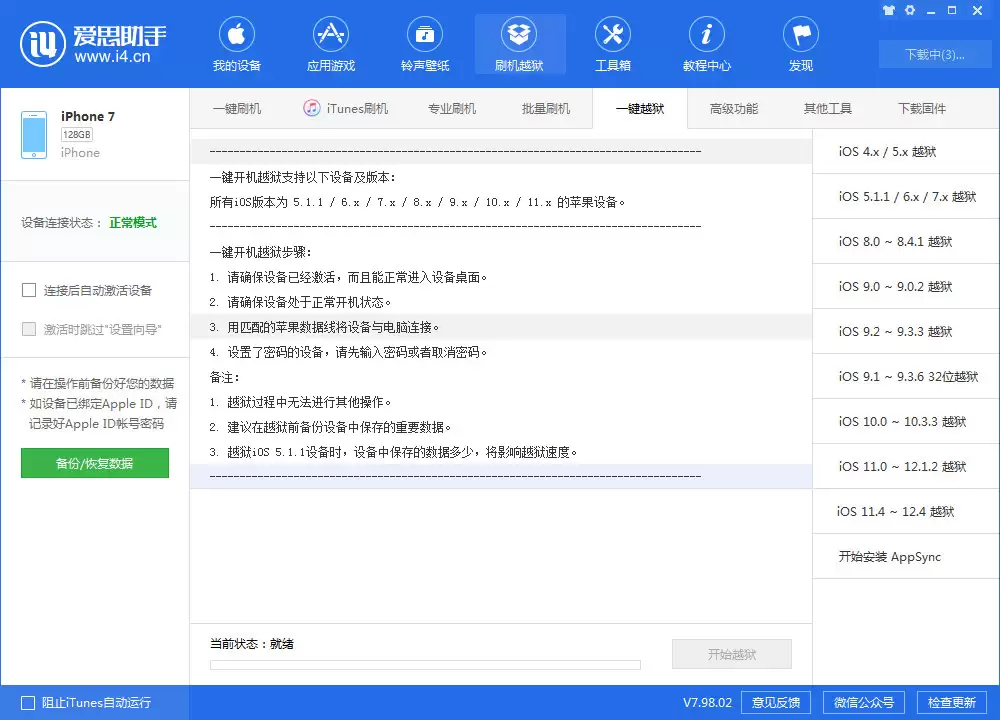
升级完成后,如需重新越狱,同样在“刷机越狱 - 一键刷机”中选择“开始越狱”即可。这里的关键前提是:升级到的系统版本必须已被越狱工具完整支持。举例来说,当前你可以升级到 iOS 12.4 并顺利重新越狱,但若升级至 iOS 13,则无法再进行越狱操作。
需要注意的问题
1. 和常规升级系统一样,操作前最好先备份个人资料。养成定期备份的习惯,即使出现意外情况,也能将数据损失降到最低。
2. 不同越狱工具的版本差异较大。保资料升级后,越狱工具和 Cydia 有可能继续保留在设备中,也有可能被自动卸载。无论哪种情况,越狱工具与 Cydia 都会失效,已安装的插件以及添加过的软件源也可能全部丢失。
3. 在新系统上重新运行越狱工具时,若提示“该设备已经越狱”,则需要不保留资料重新刷机一次才能再次越狱。具体流程为:完整备份 → 不保留资料刷机 → 刷机完成后完整恢复数据 → 一键越狱。因此,建议在升级前先将设备恢复至未越狱状态。例如,在 iOS 12.0 - 12.1.2 系统上,可通过 unc0ver 自带的清除功能彻底移除越狱环境。
4. 除了升级,降级到某些更低的版本同样可以实现越狱。例如从 iOS 13 测试版降级到 iOS 12.4 正式版。但降级时不能勾选“保留用户资料”,否则刷机后极易出现白苹果问题。


