
出门玩一趟,手机里难免攒下一堆照片,总有那么几张构图差点意思、光线偏暗或者出现了意外“红眼”,删了舍不得,留着又闹心。其实不用急着点删除键——iPhone自带的那套照片编辑工具,功能比想象中要强大得多,很多小问题随手就能修回来。下面就把这些实用技巧梳理一遍,以后拍废了的照片,先别放弃。
消除红眼
光线不足时开了闪光灯,拍出来的人像往往眼睛泛红,这一点都不稀奇。iPhone照片编辑里专门配了一个红眼修复工具 。进入编辑界面后,轻点这个图标,然后在每一只红眼上点一下——系统会自动识别并修复,效果立竿见影。
裁剪照片
构图不够理想?试试裁剪功能。轻点裁剪图标 ,“照片”会自动推荐一个最佳裁剪比例。当然,你也可以直接在照片上张开或捏合双指,手动设定想要的区域。如果想用经典比例,比如“2:3”或“正方形”,点击比例图标
 。如果照片歪了,点击旋转图标
 可以90度转动,也可以拖动调节轮来微调倾斜或拉直。

使用滤镜
想让照片瞬间拥有某种氛围感?滤镜是最快的方式。轻点滤镜图标 ,就可以看到“鲜明”“反差色”“银色调”等一系列效果,直接预览并挑选。另外,拍摄时也可以提前打开滤镜:在拍照界面用手指向上滑动,滤镜菜单就出现了,边拍边看效果,一步到位。
调整光效、颜色、黑白
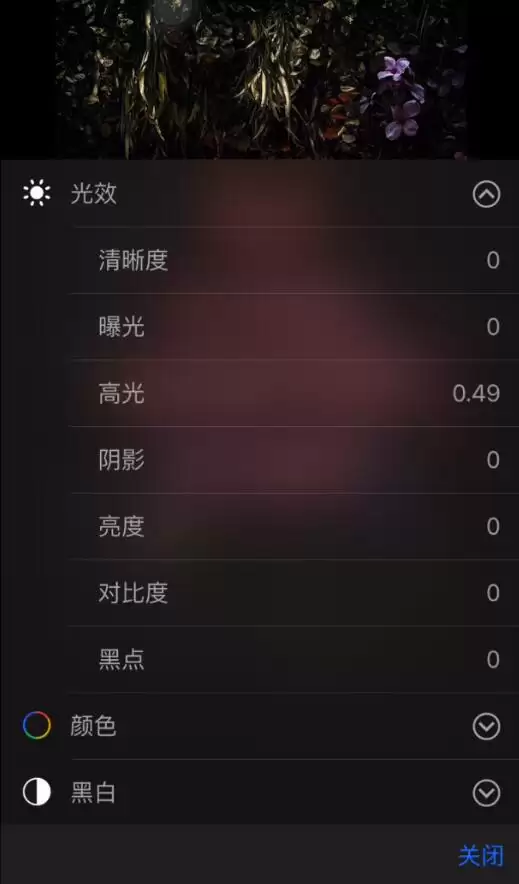
如果滤镜还不够精细,那就自己动手调参数。轻点调整图标 ,进入光线、颜色和黑白三个维度的调节界面。轻点任何一个选项,然后用滑块拖动到想要的效果。如果需要更细微的控制,再点击展开图标
 ,就可以分别调整高光、阴影、饱和度(颜色鲜艳程度)以及黑白效果——这一套下来,基本能还原你肉眼看到的那个理想画面。
标记照片
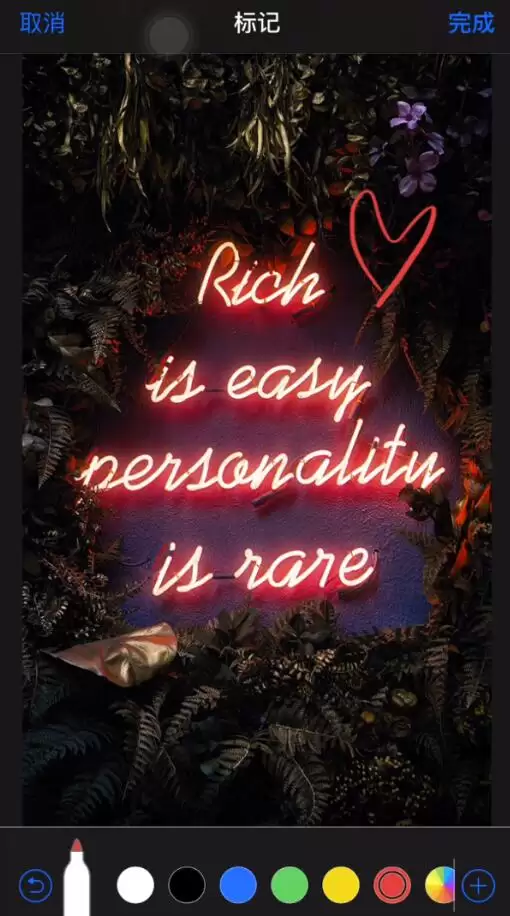
有时候需要在照片上画个圈、写个备注,可以用标记功能。进入编辑界面,轻点右上角的更多图标 ,再选择“标记”
 。你可以用钢笔、铅笔或马克笔在照片上写写画画,如果画错了,橡皮擦一擦就行。
复原照片
手滑改过头了怎么办?别担心,iPhone给了你“后悔药”。即使已经保存了更改,你依然可以随时恢复到原始状态。打开那张编辑过的照片,点击“编辑”,然后轻点“复原”,再选择“复原到原始状态”——一切归零,和刚拍出来时一模一样。
将最新照片储存在所有苹果设备中
如果你同时使用iPhone、iPad或Mac,这些编辑操作能自动同步到所有设备上。前提是打开iCloud照片。路径很简单:前往“设置” →[你的名字]→iCloud→“照片”,然后打开“iCloud照片”开关即可。这样一来,你在手机上修好的照片,iPad或Mac上也会自动更新,省心省力。


