
iPhone 17 Pro Max 明明到了推送新系统的时间,可手机上怎么也刷不出更新提示?别着急,这个问题其实很常见,而且大多与网络、缓存或配置有关,并不代表设备本身出了故障。下面几个方法,基本能覆盖绝大多数情况,按顺序试下来,大概率就能解决。
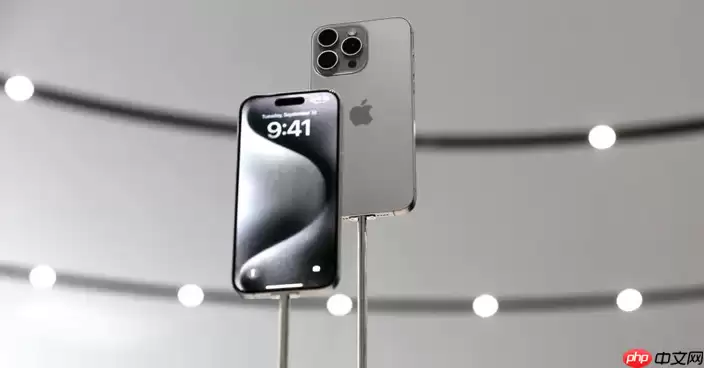
先确认一下,你用的方法是不是最直接的——很多人翻半天设置,其实第一步就走偏了。我们从头捋一遍,把每个环节都堵死。
本文运行环境:iPhone 17 Pro Max,iOS 26。
一、通过设置应用检测更新
这是苹果官方推荐的标准操作流程,适用于所有用户。简单来说,就是让设备直接与苹果服务器通信,查看是否有新版本可供下载。
1、打开手机主屏幕上的“设置”应用。
2、向下滑动并点击进入“通用”选项。
3、选择“软件更新”,系统将自动开始检查可用的系统更新。
4、如果发现新版本,会显示更新名称和大小,点击“下载并安装”即可继续。
二、切换网络环境重新检测
很多时候,问题出在网络上——Wi-Fi信号不稳定,或者DNS解析卡壳,设备就没办法顺利连上苹果的更新服务器。这时候换个网络环境往往立竿见影。
1、进入“设置” > “Wi-Fi”,关闭当前连接的网络。
2、尝试连接另一个可靠的Wi-Fi网络,例如家庭或办公网络。
3、也可将DNS更改为8.8.8.8 或 1.1.1.1以提升访问速度,改善更新检测成功率。
4、更改后返回“软件更新”页面,再次检查更新。
三、强制重启设备后检测
系统缓存有时候会闹小脾气,尤其是软件更新模块,临时性的错误数据一堆积,更新检测就罢工了。强制重启是清理这些临时故障最快的手段。
1、快速按下并释放音量上键。
2、快速按下并释放音量下键。
3、然后长按侧边电源键不放,直到屏幕出现苹果标志后松开。
4、设备重启完成后,重新进入“设置” > “通用” > “软件更新”进行检测。
四、重置网络设置后检测
如果前面切换网络、改DNS都没用,那可能是网络配置本身出了深层问题。这时候别犹豫,直接重置网络设置——它会恢复到出厂默认状态,但不会影响你的照片、应用等数据。
1、进入“设置” > “通用”。
2、滚动到底部选择“传输或还原iPhone”。
3、点击“还原”选项,并选择“还原网络设置”。
4、输入设备密码确认操作,等待设备重启。
5、重新连接Wi-Fi后,再次尝试检查系统更新。
五、使用电脑工具辅助检测
无线更新(OTA)这条路走不通,还有最后一条路——有线连接电脑。iTunes或Finder能直接与苹果服务器同步,绕过手机端的限制,成功率非常高。
1、在电脑上下载并安装最新版iTunes 或 Finder(macOS Catalina及以上)。
2、使用原装数据线将iPhone 17 Pro Max连接至电脑。
3、在电脑端选择您的设备,点击“检查更新”按钮。
4、按照提示完成下载与安装流程。


