
首次入手iPhone 16 Pro的朋友,想必会留意到它屏幕色彩的呈现效果——颜色确实相当艳丽,甚至有些人会觉得稍稍“过火”。当然,也有用户认为默认色调偏淡,希望色彩更浓郁。事实上,无论是屏幕显示还是照片的色彩饱和度,都可以根据个人喜好自由调节,而且Apple提供了相当丰富的控制选项。针对这个需求,有几个关键判断值得了解:
不论你是觉得屏幕颜色太艳、想“降降温”,还是嫌拍出的照片视觉冲击力不足,又或者是想把手机调成灰度模式以减少眼部疲劳,都完全无需下载第三方工具。系统设置和相机自带功能已经具备了足够的调控能力。将这几种方法放在一起对比,你会发现调节路径其实非常清晰直观。
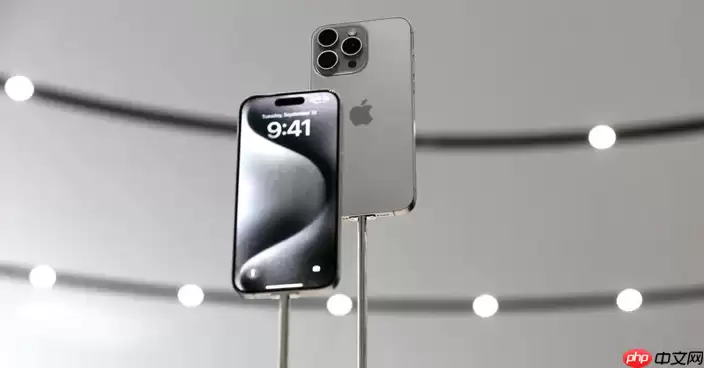
如果你觉得iPhone 16 Pro的屏幕色彩过于浓艳,或者相反地,感觉有些暗淡,这都不是硬件本身的问题。通过系统设置或相机内的功能,完全可以按照自己的偏好精细微调。具体而言,有以下四种方式可以实现这一目标。
一、通过色彩滤镜调整屏幕饱和度
这个方案最适合希望整体改变屏幕色彩观感的用户。特别是长期盯着屏幕容易感到视觉疲劳的人,或是有特定视觉需求的朋友,这个功能可以说是专门为你量身打造的。
操作路径并不复杂:首先打开“设置”,进入“辅助功能”,选择“显示与文字大小”,然后点击“色彩滤镜”并开启开关。这里最关键的是滤镜类型的选择——如果你希望彻底去除色彩,直接启用灰度模式即可;如果想保留颜色但调整色温或色调,也有相应的选项。选定之后,拖动下方的“强度”调节条,向右增强色彩强度,向左降低饱和度,实时预览效果,调到满意为止。
二、使用相机调色盘调节照片饱和度
在拍摄照片这件事上,iPhone 16 Pro提供了相当直观的调整方式。无需后期处理,拍摄时就能直接掌控色彩表现。
打开相机并切换到拍照模式,轻点屏幕上方那个四叶草形状的“滤镜”图标。选择“调色盘”选项后,你会看到一个四象限区域。这里的操作逻辑非常清晰:左右滑动控制色彩饱和度,向左滑动降低饱和度,向右滑动增强色彩鲜艳度。上下滑动则负责调节冷暖色调和锐化程度。两者配合使用,画面效果基本可以一步到位。
三、在照片编辑中调整图像饱和度
对于已经拍好的照片,后期编辑同样能够实现精细控制。这个方式适合那些喜欢先拍摄、再慢慢修图的用户。
在“照片”应用中打开需要编辑的图片,点击右上角的“编辑”按钮,然后选择“调整”工具——注意那个带有滑块图标的选项。向下滚动找到“饱和度”滑块,左右拖动即可。规律很直接:数值越高色彩越浓郁,数值越低则趋向于黑白。建议一边滑动一边观察画面的实时变化,找到那个既不过火也不平淡的临界点。
四、启用弱彩色滤镜简化色彩显示
如果你对色彩比较敏感,或者希望屏幕信息看起来更清爽、更易于阅读,那么这项功能值得尝试。它通过降低整体饱和度,让界面显得更加“干净”。
同样是在“设置”里操作:进入“辅助功能” > “显示与文字大小”,然后找到“弱彩色”开关并开启。打开后,下方会出现一个“颜色强度”滑块。滑块越靠左,色彩越淡;越靠右,原始色彩保留越多。这个设置的巧妙之处在于,它不像灰度模式那样直接去掉所有颜色,而是让色彩“淡”下来,同时保留一定的视觉层次感。


