
先说明白一点——眼下市面上的“无限流量套餐”看着很美好,但千万别被名字迷惑。一旦流量用到了某个阈值,网速会大幅限速,甚至直接开始扣话费。既然运营商不太实在,不如我们自己在 iPhone 上动动手脚,把有限又宝贵的蜂窝数据用在刀刃上。
首先问一个核心问题:你平时怎么查看自己手机已经用了多少流量?
运营商自家的应用当然能查到,但最直观、最清晰的方式,其实就在手机本身。
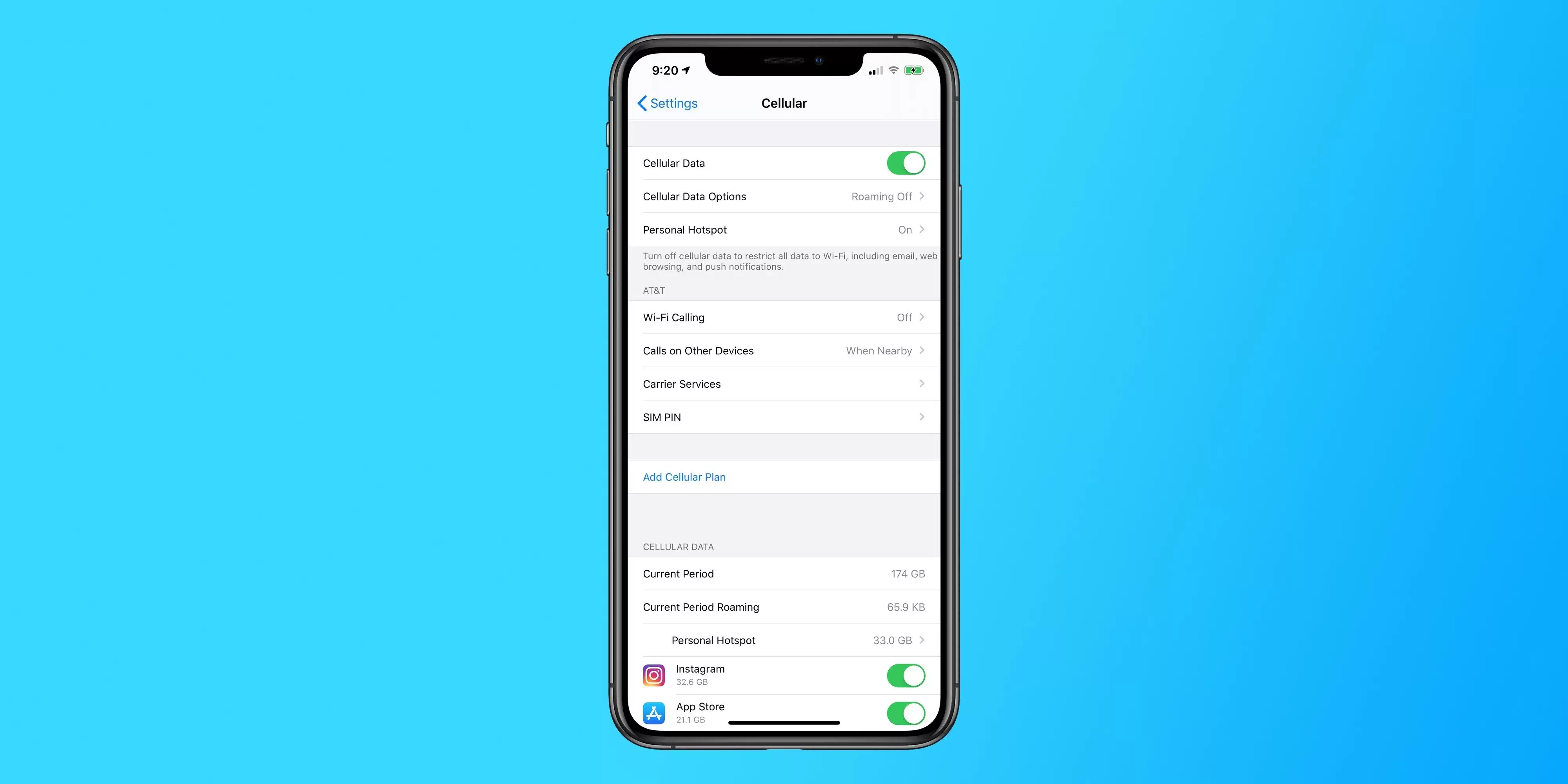
打开「设置」,直接点进「蜂窝网络」,你就能看到每个应用使用的流量细分列表。哪个 App 在偷跑数据,一目了然。更有效的是,你可以在这里直接关掉某些 App 的蜂窝网络权限——避免它们在外出时消耗你的套餐流量。
关闭 Wi-Fi 助理以节省流量
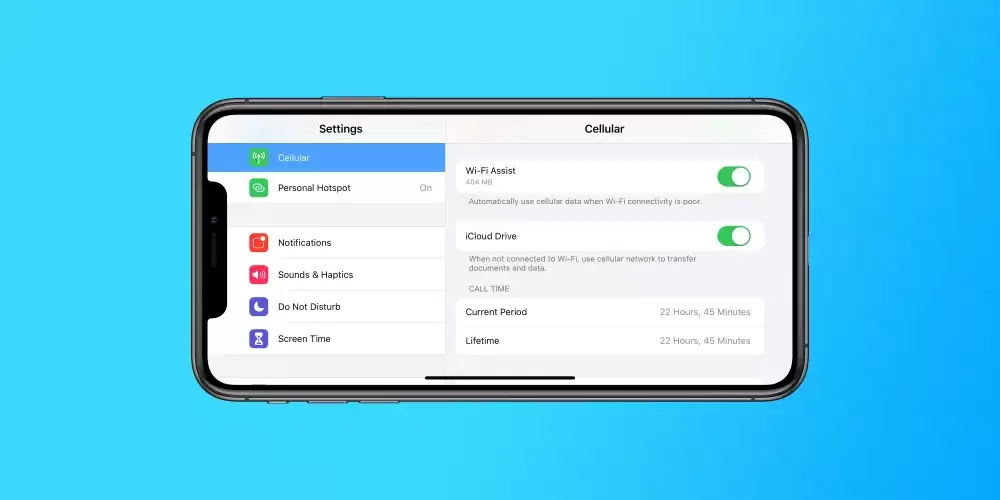
有一项 iOS 功能,名字听着贴心,实际体验却很“坑”——「Wi-Fi 助理」。苹果官方的说法是,当 Wi-Fi 信号不好时,这个助理会自动切换到蜂窝数据,以保证网络不掉线。理想虽丰满,现实却是:你觉得自己还在用 Wi-Fi,实际上已经在消耗你的 4G/5G 套餐流量了。
操作路径如下:前往「设置」-「蜂窝网络」,一直往下滑到底,找到并关掉「Wi-Fi 助理」的开关。
防止其他功能无节制使用蜂窝数据
除了关闭 Wi-Fi 助理之外,还有几个经常偷跑流量的功能需要针对性地处理。
● 禁止 iCloud 云盘使用移动网络
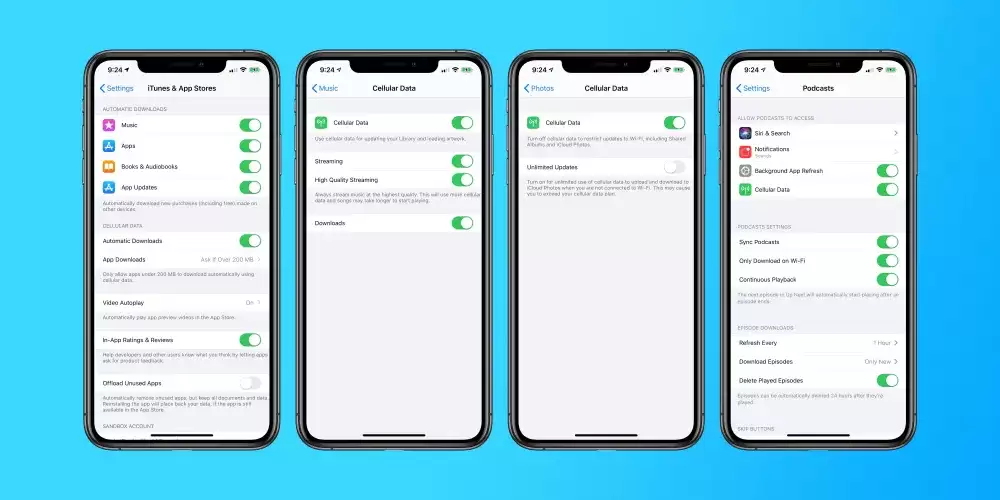
前往「设置」,选择「蜂窝网络」,向下滚动找到「iCloud 云盘」,禁止它用蜂窝数据传送文档。这才是真正的云端——就该在 Wi-Fi 下安全同步。
● 关闭 App Store 通过蜂窝数据下载
去「设置」里找到「iTunes Store 和 App Store」,找到「蜂窝数据」选项,把「自动下载」关掉,再把「应用下载」改为「始终询问」。否则 App 一升级,流量被偷跑你都不知道。
● 限制 Apple Music 流媒体播放
打开「设置」-「音乐」,找到「蜂窝数据」这一项,要么干脆不让 Apple Music 使用蜂窝网,要么禁止它用流量进行下载和在线流式播放。
● 禁用照片上传以节省流量
进入「设置」,找到并点开「照片」,在「蜂窝数据」这里,直接禁用蜂窝网,就能防止共享相册和 iCloud 照片在移动网络下上传。想要更新,只有连上 Wi-Fi 才行。
● 关闭后台应用刷新
走到「设置」-「通用」,里面有个「后台应用刷新」。你可以全局选择只在 Wi-Fi 下允许后台刷新,或者干脆把那些没必要联网的 App 一个接一个关掉。这是省流的老办法,效果始终显著。
除此之外,还有一些很实用的备选方案:比如提前下载好音乐离线收听,在 Safari 中用阅读列表保存文章留着日后翻看,以及避免在没有 Wi-Fi 时直接播放视频内容。这些都是细水长流的省流手段。如果以上方法都已经用尽,流量还是超标——那最终的解决方案其实简单得不能再简单:直接关掉蜂窝数据开关。毕竟,不联网,才最省流量。


