
在 iOS 13 把「提醒事项」彻底重做之后,不少用户调侃说“这是不给第三方待办应用活路”。说实话,这个评价并不夸张——苹果在这版系统里几乎把原生提醒功能翻了个底朝天,界面、交互、智能程度都有了质的飞跃。下面就来拆解一下,这个全新版本到底带来了哪些实实在在的改变。
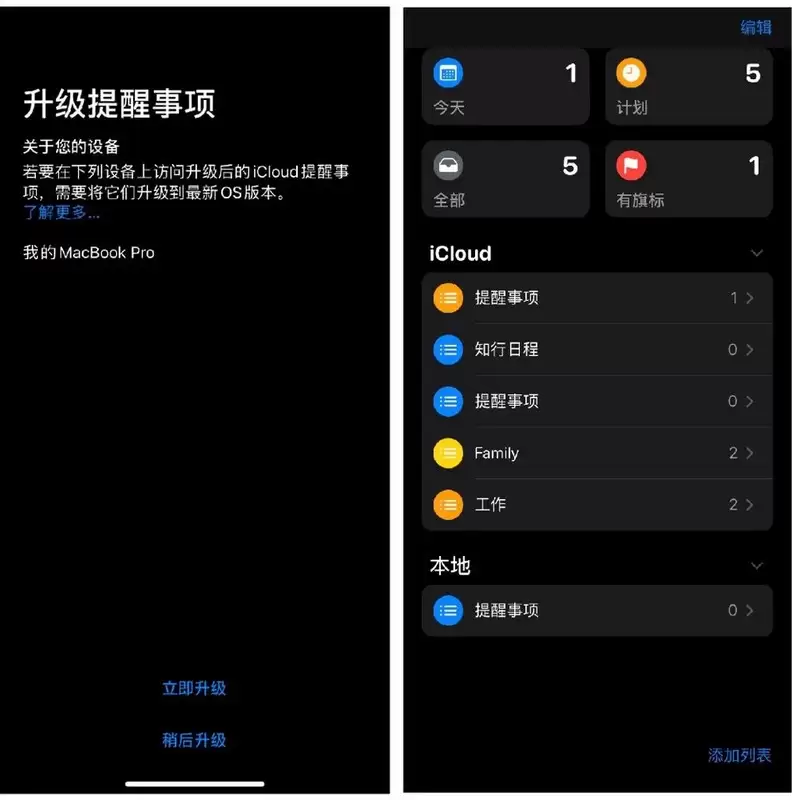
升级到 iOS 13 后第一次打开原生「提醒事项」,系统会弹出新版简介和升级提示。这里有个小建议:务必点击「立即升级」。这样做能让一些原本没自动刷新的功能——比如部分图标标识、遗漏的 iCloud 同步数据——都完整激活。进入主界面,你会发现一个非常清爽的布局:上方四个固化分类版块(今日、计划、旗标、全部),按照功能帮你归拢所有创建的事项;下方则是详细的列表展示。整体不复杂,支持关键字搜索,也能直接进入编辑模式。
列表与分组
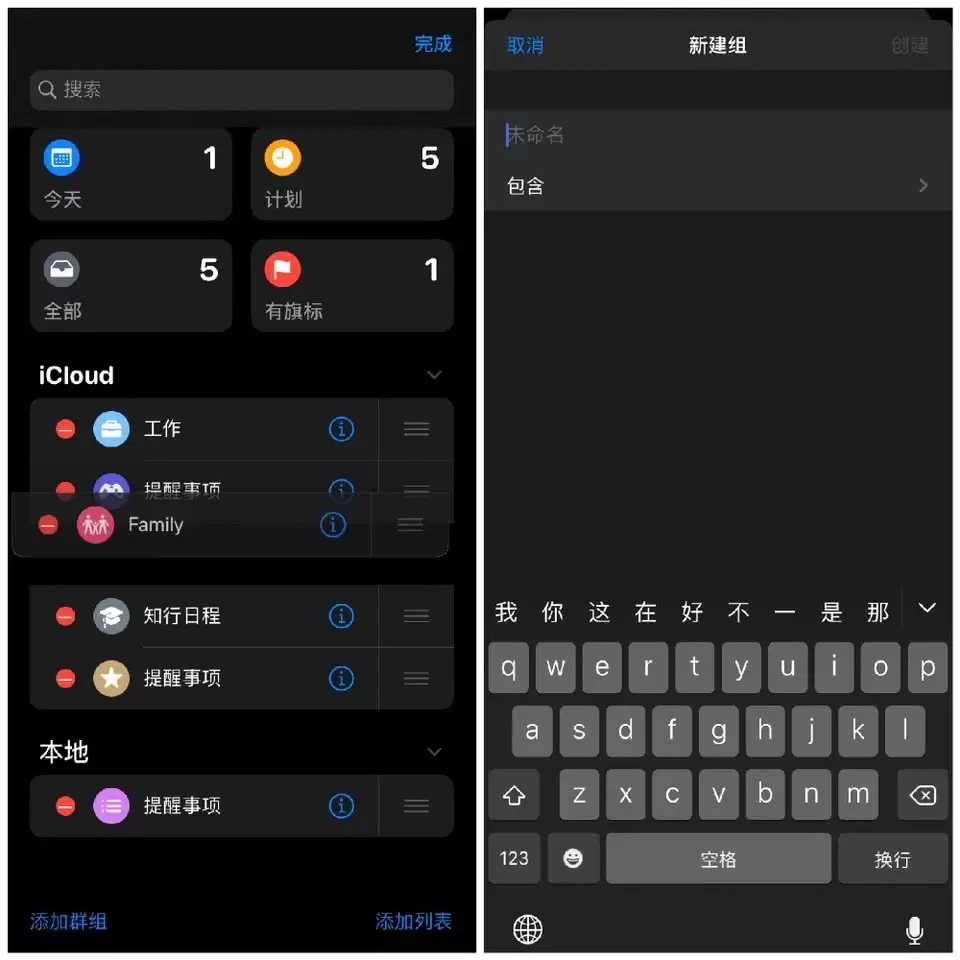
新建列表很简单,点击右下角的「添加列表」就行。如果列表多了,点编辑就能看到「添加群组」选项,方便二次分类。还有一种更直觉的操作:在编辑界面下按住某个列表直接拖动,把两个列表拖到一起重叠,系统会自动组建一个群组。日常管理事项的灵活性一下子就上来了。
列表支持自定义图标和颜色
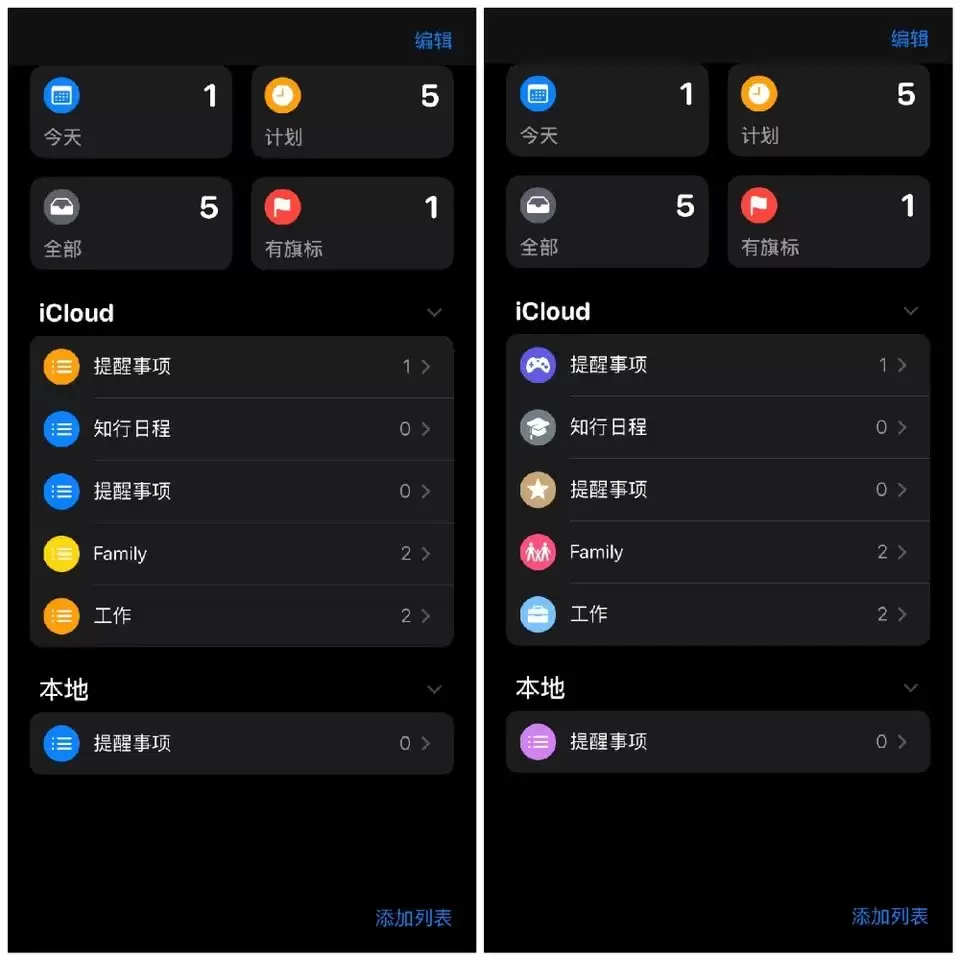
新版提供了丰富的颜色和图标选项。颜色不仅帮助你把待办事项跟身份关联起来(比如工作用蓝色、生活用橙色),还能跨应用保持一致——你在日历、邮件等其他苹果应用里看到的配色体系是连贯的,处理事务时视觉上更统一。图标则可以按个人习惯随意变更,让每个列表都更有辨识度。
信息联动
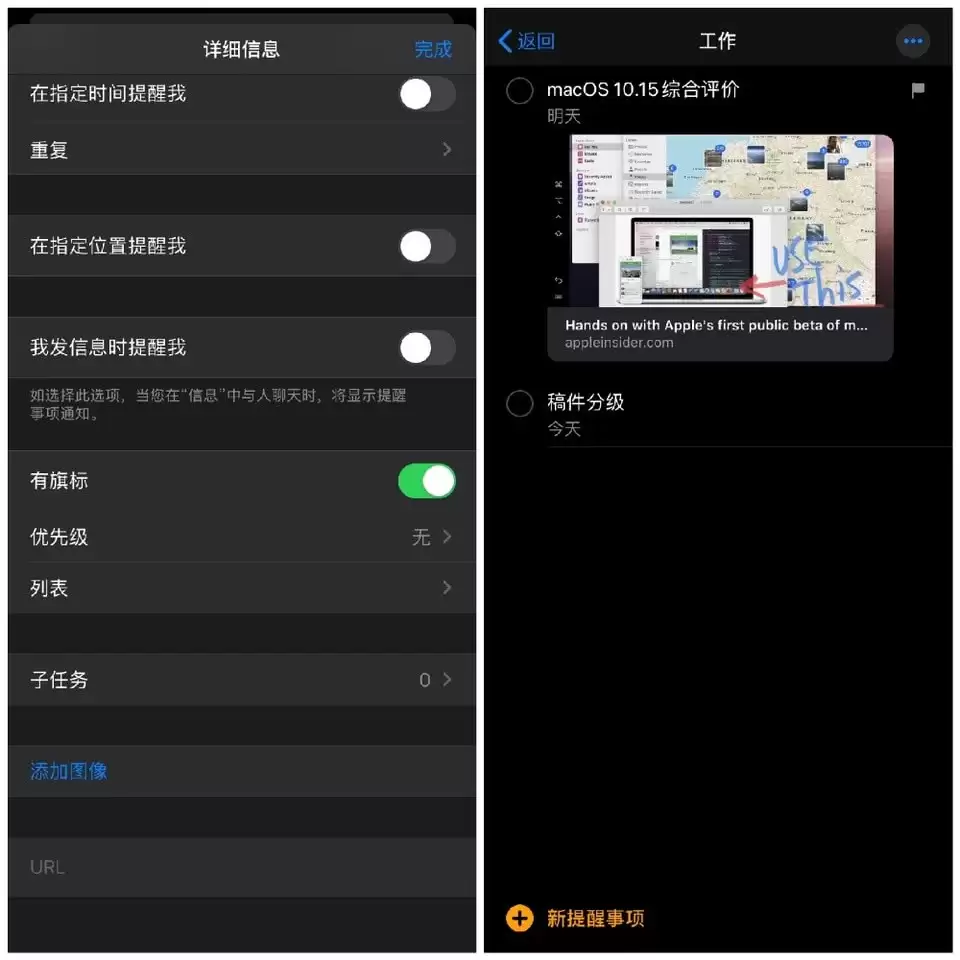
这是原生应用独有的一个功能,第三方目前没办法做到。具体来说:如果你在提醒事项里关联了某个联系人,当你们通过 iMessage 聊天时,系统会自动弹出一条通知,提醒你完成那个关联的任务。比如你设置了“跟张三确认会议时间”,之后只要跟张三发消息,它就会适时出现——这个细节确实很贴心。
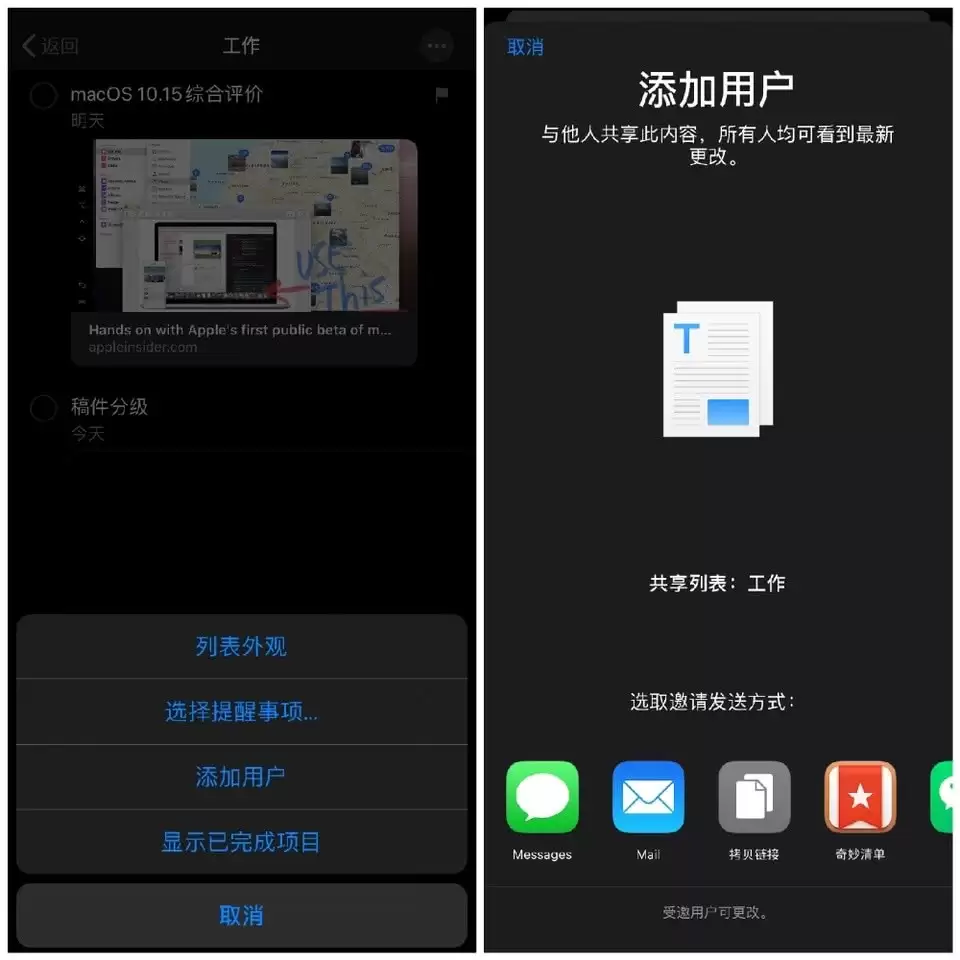
共享功能也扩展了不少。你可以选择单个提醒事项,通过信息、邮件、QQ、微信、奇妙清单等多种方式分享给别人。更实用的是,还能直接选定一个列表或者任务组进行共享——比如把「工作」列表分享给同事,把「家庭」列表分享给家人,协作效率提升明显。
富链接
富链接是近几年社交网络上的流行玩法,现在 iOS 13 的「提醒事项」也支持了。进入某个任务详情页,点击右下角的更多信息图标,在最底部的 URL 栏里输入链接,系统会自动抓取标题、题图、摘要和网站图标,并以卡片样式展示出来。这样一来,在提醒事项里收藏网页、记录参考资料就非常直观了。
综合来看,这些新功能让「提醒事项」变得细致又智能。对于绝大多数用户来说,它已经足够覆盖日常的待办需求,而且原生整合带来的流畅体验,是第三方工具很难比拟的。


