许多人并不知道,iPhone 自带的 Safari 浏览器隐藏着大量实用的原生功能。如果你手机存储空间不足,或者不想安装第三方浏览器,熟练掌握这些内置技巧完全能满足日常需求。下面这 8 个操作方法,每一个都能显著提升你的浏览效率——建议收藏,早晚用得上。
1. 一键关闭所有 Safari 标签页
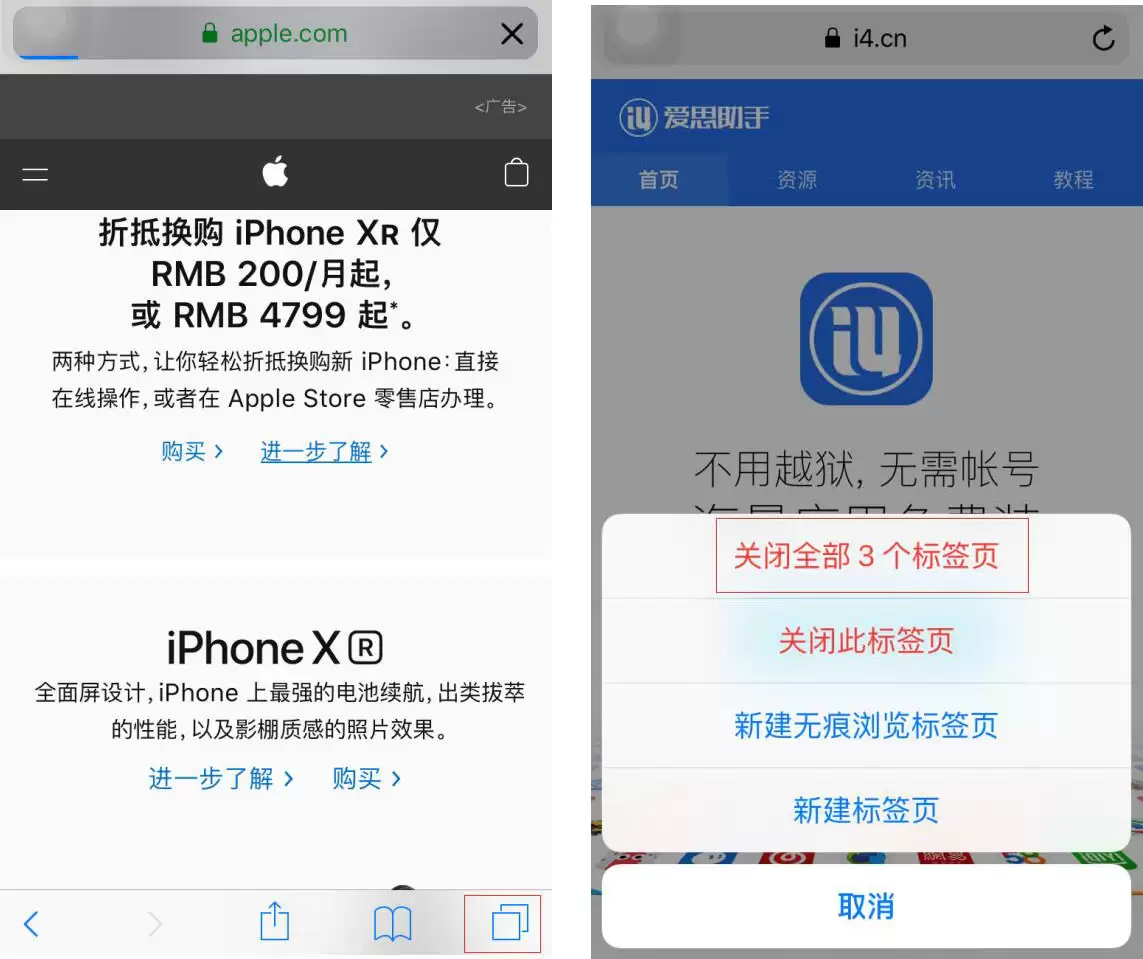
Safari 用久了,标签页很容易越积越多。还在一个一个手动关闭?其实只要长按右下角的标签页按钮,所有页面就会瞬间关闭——比清理应用后台还省事。
2. 一键查看 Safari 浏览历史记录
想要翻看之前访问过的页面,无需进入菜单层层寻找。长按左下角的左向箭头,历史记录便会直接弹出——这个操作虽然隐藏得略深,但用起来非常顺手。

3. 快速添加 Safari 书签
遇到好文章想收藏,不必先去点击分享按钮。长按下方那个书本图标,会立刻弹出“添加书签”或“加入阅读列表”的选项——一步到位,比常规操作快得多。

4. 查看最近关闭的 Safari 标签页
手滑关错了网页?别着急满世界翻找历史记录。先点右下角的标签页按钮,然后长按中间的“+”号——近期关闭的页面会全部列出,点一下就能恢复。

5. 切换 Safari 为电脑版显示
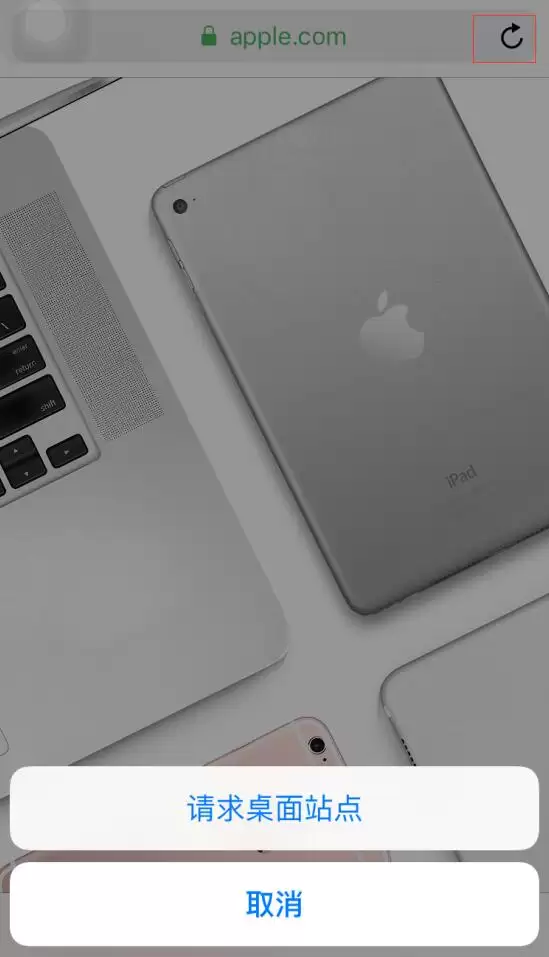
有些网站只对 PC 端提供完整功能,手机版常常缩水严重。长按地址栏旁边的刷新图标,底部会出现“请求桌面站点”选项——点一下,立刻进入电脑版模式。编辑文档、下载文件这类操作,再也不需要更换设备。
6. 切换 Safari 阅读模式
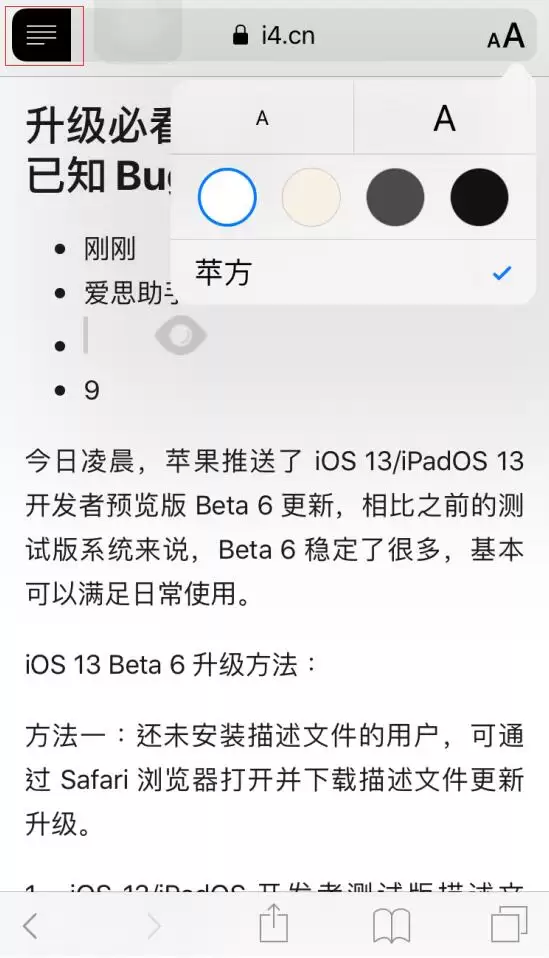
遇到广告铺天盖地的文章页面,试试阅读模式。点击左上角地址栏的四横杆图标,页面会瞬间变得干净清爽——字体大小、背景颜色都可以调整,没有广告干扰,沉浸感十足。不过并非所有页面都支持,遇到能用的就当是意外之喜。
7. 在 Safari 网页中搜索关键词
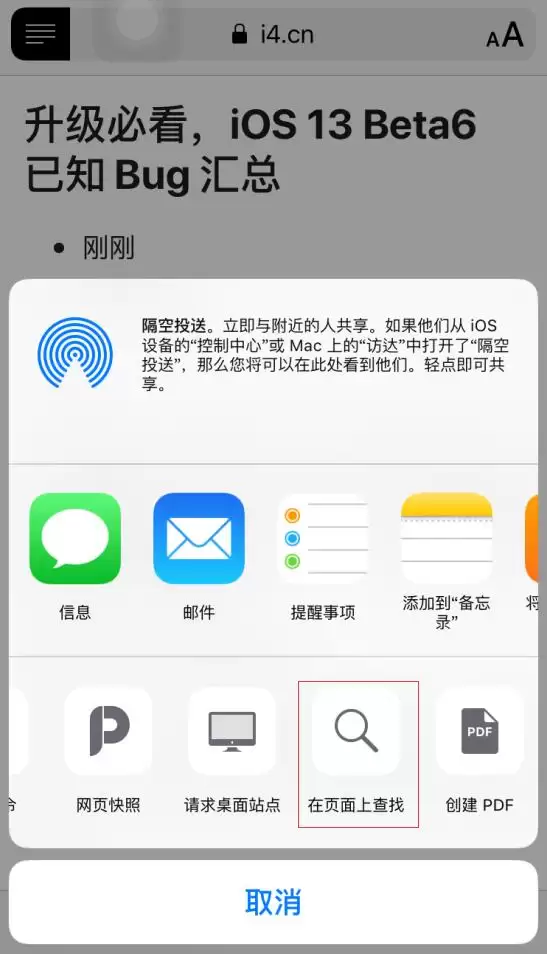
电脑上用 Ctrl+F 习惯了,手机上怎么快速查找关键词?点击下方中间的分享箭头,在功能菜单中找到“在页面上查找”,输入关键词就能定位——无论是长篇攻略还是合同条款,都能瞬间找到重点内容。
8. 将 Safari 网页添加到桌面快速打开
经常访问的网页(比如常用工具、课程表、内部系统),可以像 App 一样放到 iPhone 桌面。点击分享箭头,找到“添加到主屏幕”,设置好名称——以后打开就像启动应用一样,而且是全屏状态,比书签更加顺手。