
在日常文档排版与编辑过程中,文字对齐方式直接影响文档的专业视觉效果。Office 2016 提供了“分散对齐”功能,合理运用可使文本排版更加工整利落,尤其适用于标题、表格内容或需要强调的段落。接下来详细介绍如何在 Office 2016 中熟练使用这一排版技巧。
首先,选中需要调整的文字。打开文档,用鼠标按住左键拖动,精准圈定需要分散对齐的文本区域。这一步务必仔细,如果范围选错,后续操作将失去意义。
接着,在上方“开始”菜单栏中找到对齐方式按钮组。左对齐、居中对齐、右对齐——这些常规选项大家都很熟悉。分散对齐的图标较为独特:左右各有一个小箭头,中间为空白区域,象征文字被均匀撑满。点击该按钮后,选中的文字会自动在行宽内均匀分布,每个字符之间的间距变得一致,整段内容看起来规整有序。
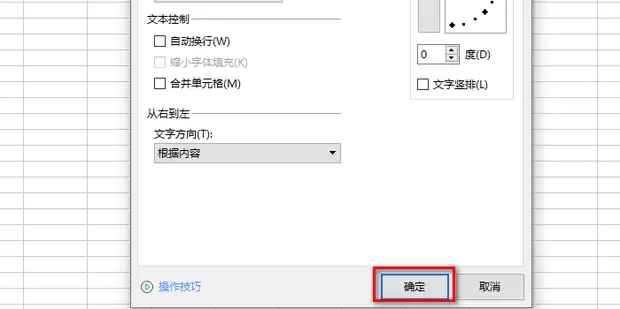
当然,有时点击按钮后效果未必一步到位——比如字符间距过大或过小,视觉效果不够理想。此时可以调整段落设置进行微调。在“开始”菜单中找到“段落”设置按钮(通常是一个小箭头),点击后弹出对话框,在其中调整缩进、间距等参数,使分散对齐的效果更加协调美观。
熟练掌握这一技巧后,无论是撰写报告、制作简历还是编辑其他文档,都能显著提升排版质量。说到底,文档排版的那些细节,往往只需多尝试一次,效果就会截然不同。