
首先要澄清一个常见误区:iPhone 15 Pro 全系列并未配备指纹解锁功能,仅支持 Face ID 面部识别。如果你正拿着新手机反复查找指纹设置入口,不必怀疑自己——问题不在于你没找对地方,而是这个选项根本不存在于系统中。
要确认这一点,只需打开「设置」→「面容ID与密码」,所有与生物识别相关的设置选项都集中在此页面。你可以录入面部数据、设置替用外观,也能管理解锁与支付权限,但「触控ID」的入口确实已消失。当前设备运行环境为 iPhone 15 Pro、iOS 18 系统,硬件层面决定了它只识别你的面部信息。
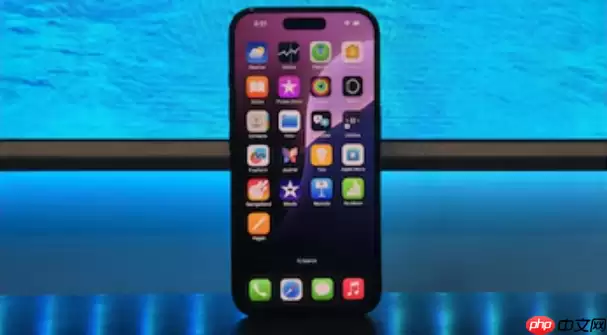
如果你尝试设置指纹却找不到对应选项,多半是因为方向错了。下面分几种场景,帮你彻底理清思路。
一、确认设备解锁方式
iPhone 15 Pro 系列采用全面屏设计,物理 Home 键已被彻底取消,因此 Touch ID 指纹传感器自然也随之消失。取而代之的 Face ID,利用原深感摄像头系统捕捉面部特征,完成解锁、Apple Pay 支付、应用验证等操作。这并非哪个功能“更好”的问题,而是产品迭代路线图上的必然选择。
具体操作很简单:进入「设置」→「面容ID与密码」,你可以查看当前已录入的面部数据,也可以添加新的替用外观。录入时按照屏幕提示缓慢转动头部,确保各个角度都能被识别。需要强调的是:无论如何设置,iPhone 15 Pro 都不会出现指纹锁选项——这是硬件天花板,而非软件开关所能改变。
那么,如果你真的无法离开指纹解锁怎么办?答案只能是更换设备。
二、使用支持 Touch ID 的苹果设备
指纹识别功能仅存在于那些保留物理 Home 键的旧款 iPhone 以及部分 iPad、MacBook 上。如果你必须用指纹解锁手机,苹果目前仍在售的机型中,iPhone SE(第二代或第三代)和 iPhone 8 Plus 是最后几款配备 Home 键的选择。在这些设备上,进入「设置」→「触控ID与密码」,你可以录入指纹并开启「iPhone 解锁」「Apple Pay」等功能。
需要注意的是,这些机型的屏幕尺寸和全面屏体验与 15 Pro 差距较大,但指纹识别的可靠性经过多年验证,很多人反而觉得比面部识别更顺手——尤其是在戴口罩、光线不足的场景下。
三、通过 MacBook 使用指纹识别
如果你并非必须使用手机指纹解锁,而是希望在苹果生态内继续享受指纹的便利,MacBook 是一个不错的替代方案。搭载 M 系列芯片的 MacBook Air 或 MacBook Pro,键盘右上角的 Touch ID 电源键支持指纹识别。首次使用时,在系统偏好设置中录入指纹,之后即可用于解锁电脑、在 App Store 购买应用,甚至自动填充密码。
一个实用小技巧:Touch ID 支持录入多个手指,你可以将食指、中指都注册进去,左右手切换时更加方便。而且它与 iPhone 的 Face ID 可以互补——电脑上使用指纹,手机上使用面部识别,生态体验并不会产生割裂感。
话说回来,苹果在旗舰机型上彻底放弃指纹识别已经持续了好几代,未来也很难回退。如果你确实需要指纹解锁,要么保留一台旧款 iPhone 作为备用机,要么适应 Face ID 的便利性——毕竟它也有自己的优势,比如戴着眼镜、帽子或刚洗完脸都能快速识别。关键还是想清楚自己的使用场景,再做出选择。


