
发现手机里的应用可能在偷偷调用麦克风?别担心,iPhone 早已内置了完善的权限管控方案。下面直接为你梳理三种最实用的操作路径,按需选择即可。
如何关闭某个应用的麦克风权限?三条路轻松搞定:第一,进入系统设置逐层找到麦克风选项;第二,长按应用图标快速跳转权限页;第三,在设置中直接搜索“麦克风”,一步直达。
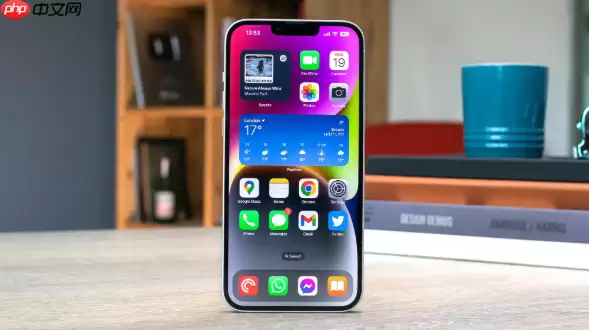
别等到录音指示灯亮起才后知后觉。对于那些可能后台悄悄监听的应用,提前管理好麦克风权限才是最稳妥的做法。接下来就逐一梳理 iPhone 上管理麦克风权限的三种方式。
一、通过系统设置管理麦克风权限
这是最常规、也是最全面的权限管理入口,适合一次性查看所有应用的麦克风授权状态。
1、在主屏幕上找到齿轮图标——没错,就是“设置”应用,轻点进入。
2、向下滑动,找到“隐私与安全性”这一选项,这里集中管控着所有敏感权限。
3、进入后,点击“麦克风”即可看到完整应用列表,每个应用是否申请过麦克风权限、当前开关状态都一目了然。
4、找到你觉得可疑或不想让它在后台收听的 app,将右侧开关拨至灰色位置,权限立即收回。
二、通过应用专属设置调整麦克风权限
部分应用在设置中单独开设了权限入口,你也可以直接进入它们的专属设置页进行调整。
1、回到主屏幕,长按目标应用图标,会弹出快捷菜单。
2、菜单中通常包含“移除 App”或“编辑主屏幕”等选项,不同 iOS 版本措辞略有差异。部分版本长按后可直接显示“权限管理”类入口。
3、当然,更稳妥的方式是进入“设置”后往下滑,找到该应用名称并点进去。
4、在应用专属的设置详情页里,找到“麦克风”这一开关。
5、将开关关闭,操作完成。
三、使用搜索功能快速定位麦克风设置
如果你觉得一层层翻菜单太慢,或者记不清麦克风选项藏在哪,直接用搜索功能效率最高。
1、打开“设置”应用。
2、点击顶部的搜索栏——那个放大镜图标。
3、输入关键词“麦克风”。
4、系统会立即列出相关设置项,选择“麦克风”后自动跳转到权限管理界面。
5、到了这里,想关闭哪个应用的权限,一目了然,一步搞定。


