
iOS 13 测试版已推送至第 5 个版本,很多用户已抢先升级体验。升级后不少人察觉到一处交互细节调整——长按应用图标时,弹出的不再是过去的抖动模式,而是一个全新的快捷菜单。这一变化让想要删除应用的用户一时有些困惑:
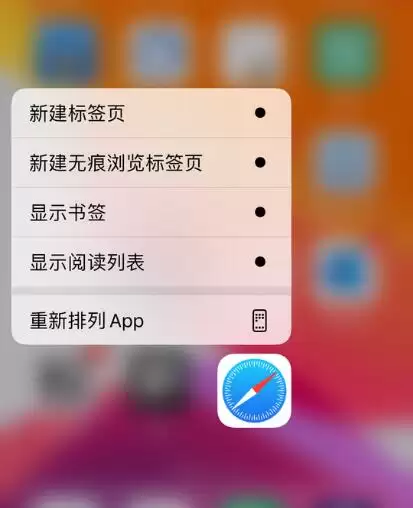
表面上看,似乎需要长按更久,才能让图标进入熟悉的“抖抖抖”状态,随后才能点击小叉号卸载。其实,这只是操作步骤发生了一点变化。
若你的设备已升级至 iOS 13 beta 4 或更高版本,无需如此费劲。长按弹出菜单后,直接选择菜单中的“重新排列 App”,图标便会开始抖动,再点击应用左上角的“x”,即可像往常一样顺利卸载。整个过程只是多了一次点击动作,稍加习惯便能适应。
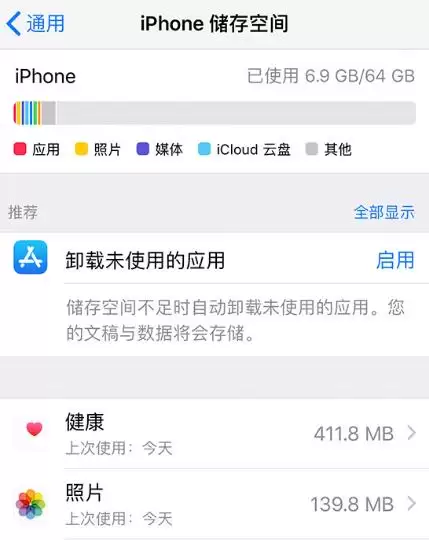
当然,如果你偏好更直接的方式,还有另一个经典方法可用:进入“设置” -> “通用” -> “设备储存空间”,在应用列表中找到目标应用,点击进入后,可选择“卸载应用”(移除应用但保留数据),或者直接“删除应用”(连同数据和图标一并清除)。这个路径始终未变,非常适合批量清理或需要彻底清除数据的场景。
总的来说,iOS 13 在交互上做了细微调整,刚上手时可能稍感不适,但稍加适应后便会发现——删除应用这件事,其实并没有变得更复杂。


