
AirPods 在不同设备之间切换时,偶尔会遇到连接异常的情况,例如之前配对正常,突然无法被识别;或者你想把它绑定到另一台设备上,却发现它始终无法完成切换。遇到这种问题不必担心,按照以下操作步骤即可顺利解决。
第一步:清除旧设备上的配对记录
这一步至关重要。无论你的 AirPods 之前连接的是 iPhone、iPad 还是 Mac,都必须先让旧设备“忘记”它。
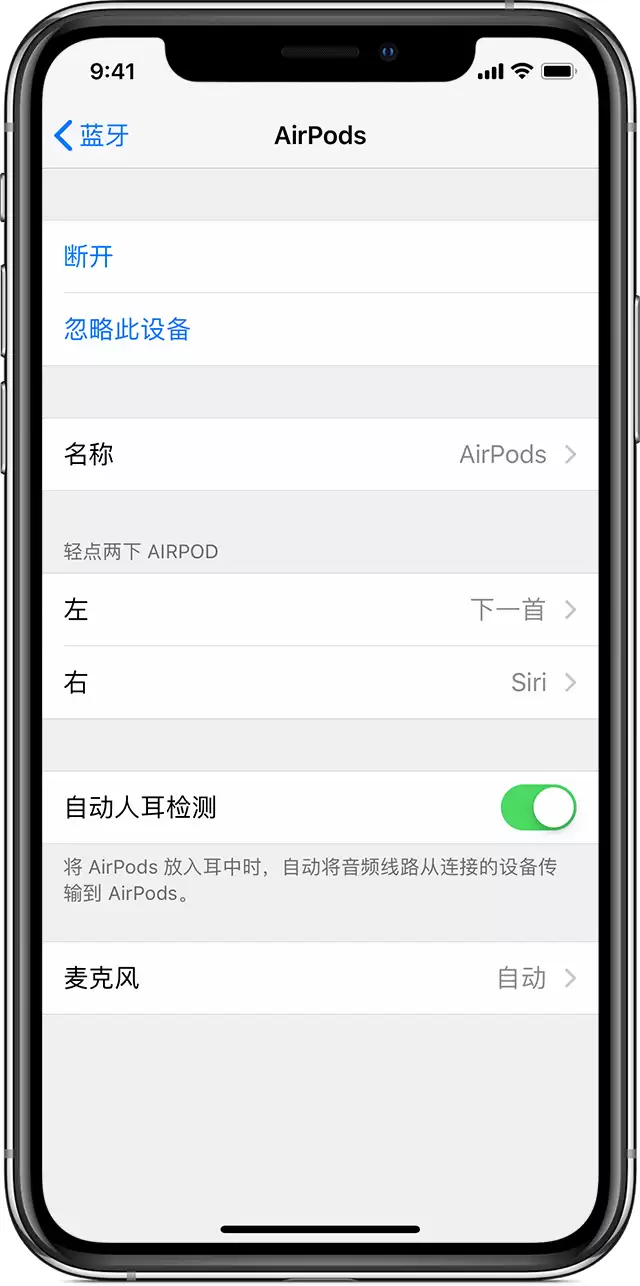
如果是 iOS 设备,进入“设置” → “蓝牙”,在设备列表中找到你的 AirPods,点击右侧蓝色的“i”图标,然后选择“忽略此设备”。这样旧的配对信息就会被彻底清除。
对于 Mac 设备,操作更为简便。在蓝牙设置界面中,用鼠标点击你的 AirPods,然后点击后面的“X”按钮,即可取消配对。
第二步:连接新设备,分两种情况处理
连接至新的 iOS 设备
首先确认新设备的 iOS 版本支持你的 AirPods(通常较新型号都没有兼容问题)。打开“控制中心”,确保蓝牙已开启。接着,将两只 AirPods 放回充电盒中,并确认它们正在充电。
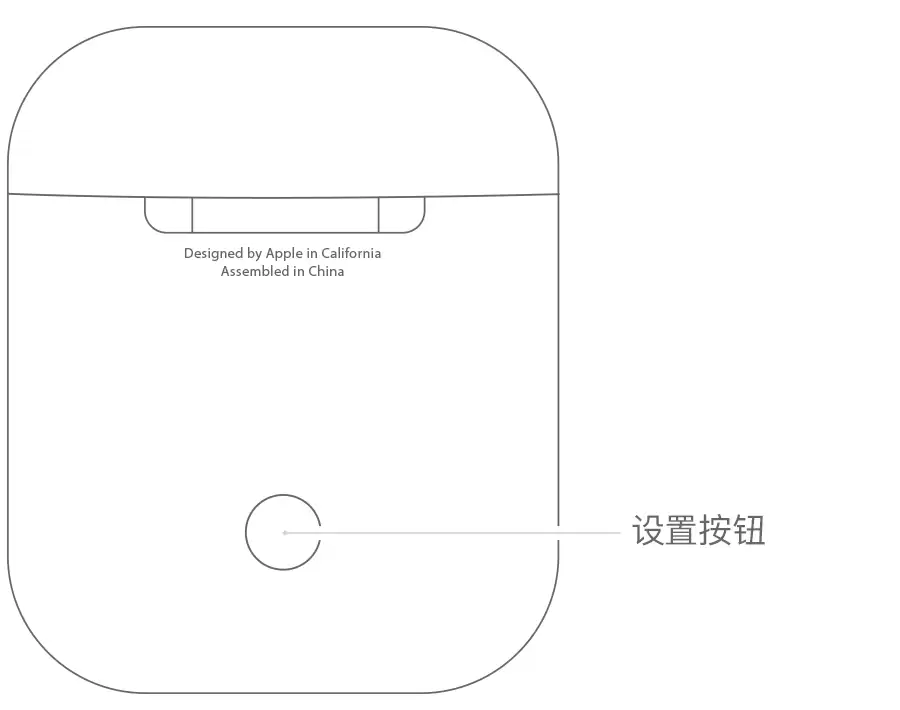
合上盒盖,等待 15 秒。随后打开盒盖,观察状态指示灯。如果指示灯呈白色闪烁,说明 AirPods 已进入配对模式。若指示灯无反应,或长时间未能连接,可以尝试手动重置:按住充电盒背部的设置按钮,直到指示灯先变为白色闪烁,再变为琥珀色,最后重新保持白色闪烁。此时,你的 iOS 设备屏幕上通常会弹出连接提示,按屏幕指引操作即可。
连接至 Mac
同样,先将两只 AirPods 放入充电盒。然后在 Mac 旁边打开盒盖。此时,Mac 的蓝牙设备列表中应该会出现你的 AirPods,点击选中,再点击“连接”即可完成。

整套流程的核心原则可以总结为:先让旧设备“遗忘”,再让新设备“发现”。遵循这个逻辑操作,通常不会遇到问题。