把电脑上的视频传输到iPhone播放,很多人觉得操作复杂,其实步骤比你想象中简单得多。借助爱思助手就能一键完成导入;如果视频文件体积较大,还可以先压缩再传送,既省时又省空间。
下面就以导入到iPhone自带的“视频”播放器(而非相册)为例,手把手讲解具体流程:
1. 先将iPhone通过数据线连接到电脑上的爱思助手,进入“我的设备”页面,依次点击“视频 - 系统视频”。
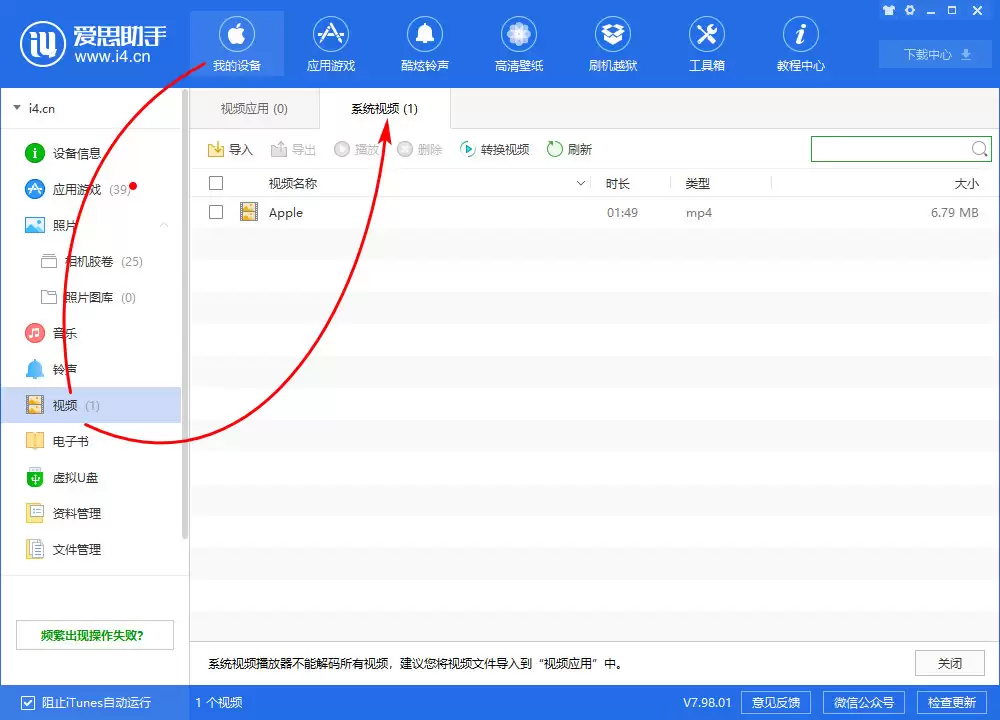
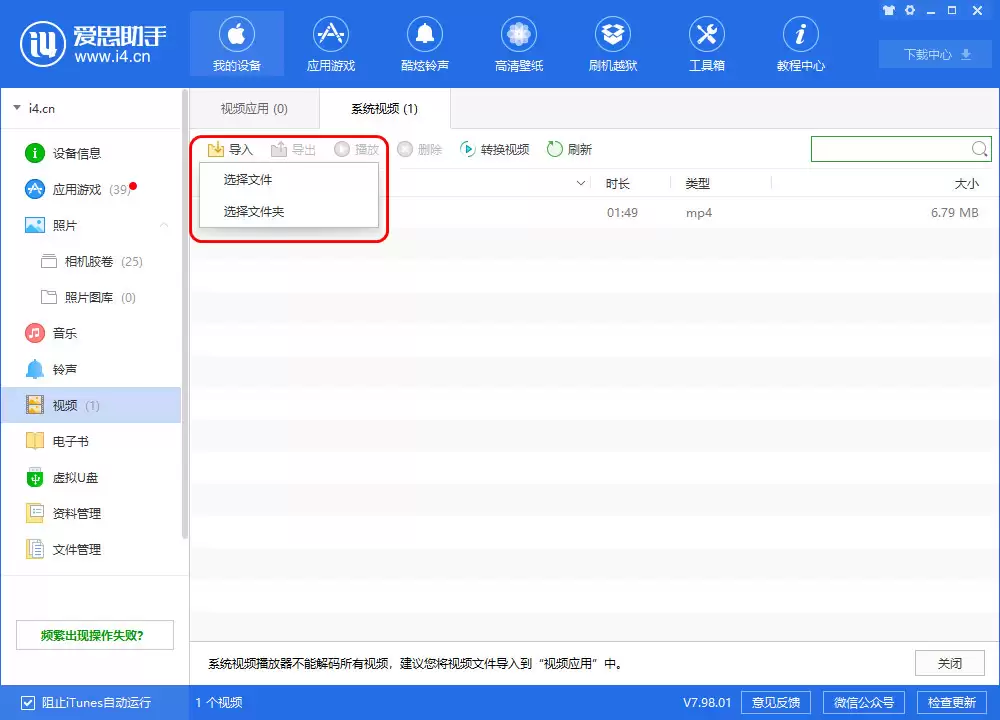
2. 点击页面上的“导入”按钮,从电脑文件夹中选中你想传输的视频文件即可完成添加。
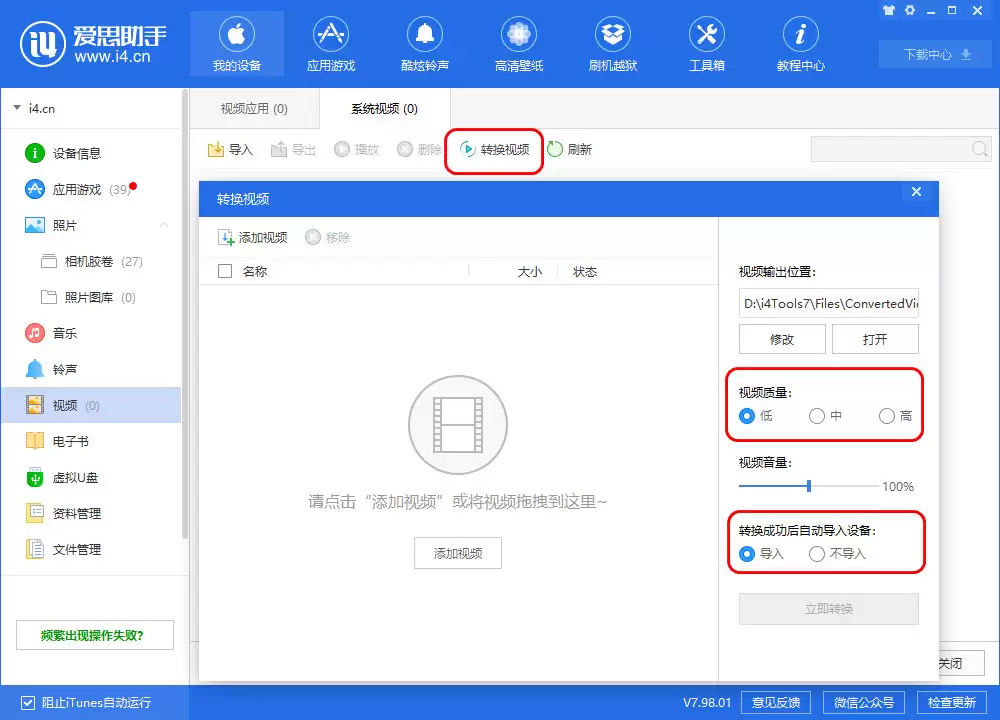
3. 如果视频体积太大,建议使用爱思助手的“转换视频”功能,将“视频质量”设置为低或中档,画面质量损失有限,但文件大小会明显减小。
通过这种方法导入的视频,只能在iPhone系统自带的“视频”应用中播放。这个App的名称会根据iOS版本和机型略有不同,有些设备上叫“TV”,有些叫“电视”,还有的直接显示为“视频”,但本质上是同一个内置播放器。
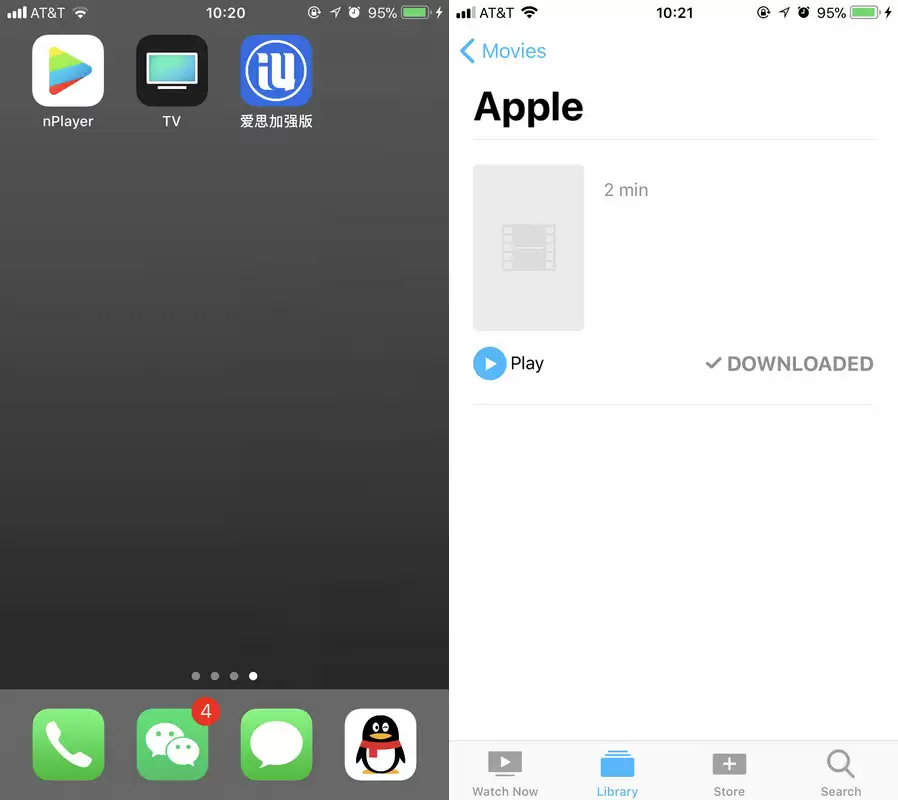
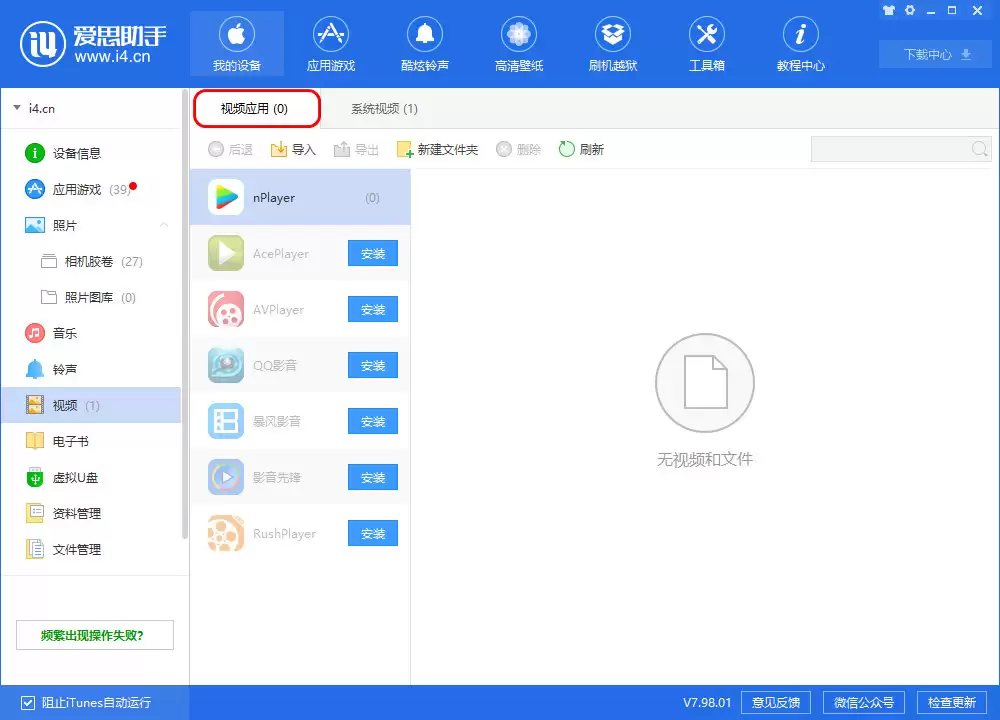
需要提醒的是,iOS原生播放器并非万能——它仅支持HEVC、H.264、MPEG-4 Part 2以及Motion JPEG这几种编码格式。如果你手头的视频是其他格式(例如常见的MKV、AVI),就得换一种方法:将视频导入到第三方播放器里。
操作也不复杂:在爱思助手的“视频”分类中找到“视频应用”,先为iPhone安装一个兼容性更强的第三方播放器,然后再把视频文件导入到该App中。之后在手机上打开对应播放器,就能流畅播放各种格式的视频,完全没有限制。