重装系统时,通常有两种常见方式:使用DVD光盘或通过U盘引导启动。那么问题来了——在这两种方式下,电脑的BIOS启动项到底该如何设置?别担心,今天我们就从头到尾把BIOS设置启动项这件事梳理清楚,保证你看完就能上手操作。
先简单科普一下:BIOS(读作“拜奥斯”),全称Basic Input Output System,中文意为“基本输入输出系统”。它是一组固化在主板ROM芯片上的底层程序,负责保存计算机最基础的输入输出指令、系统设置信息、开机自检以及启动流程。简单来说,电脑启动时,BIOS率先执行硬件自检——检测键盘是否连接、内存是否正常,全部通过后才将控制权交给操作系统。如果自检发现键盘脱落,它会立即报错并停止,等待用户处理。因此,掌握BIOS的基本操作,对日常电脑维护而言是一项非常实用的技能。
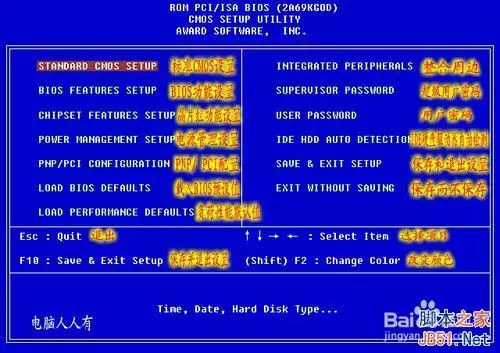
过去BIOS菜单界面全是英文,不少用户一看就头疼。但话说回来,普通用户进入BIOS,绝大多数场景是为了重装系统,用光盘或U盘引导启动。所以只要掌握如何设置启动顺序就够了,完全没必要深入学习整个BIOS。那么如何进入BIOS界面?其实开机第一屏已经给出了提示。例如昂达主板,其启动项设置的快捷键是F11键。
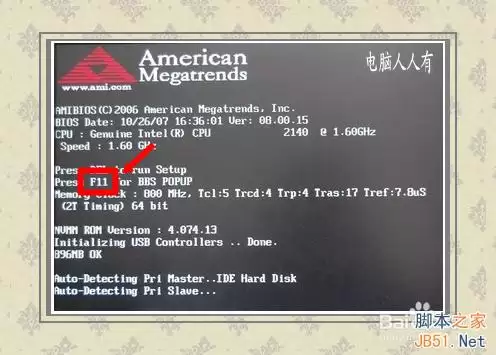
许多主板都配备了两个快捷键:一个用于进入BIOS主菜单进行详细设置,另一个则直接跳转到启动项选择界面。以华硕笔记本为例,按ESC键即可直接进入启动项选择,非常便捷。
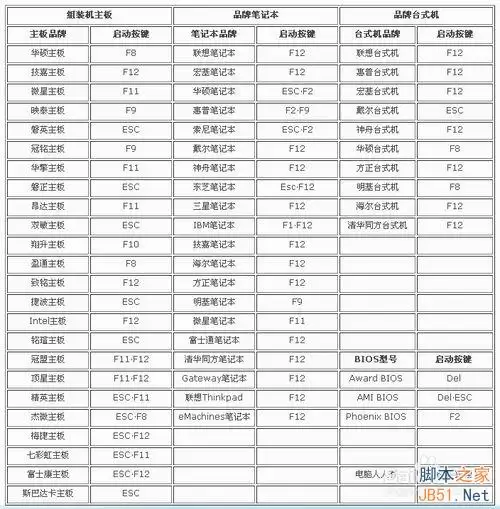
不同品牌的主板,开机界面上的英文菜单通常各不相同,很多用户因此感到无从下手。下面整理了一份常见品牌进入BIOS的快捷键对照表,可供参考(组装机请根据主板品牌对应查找)。
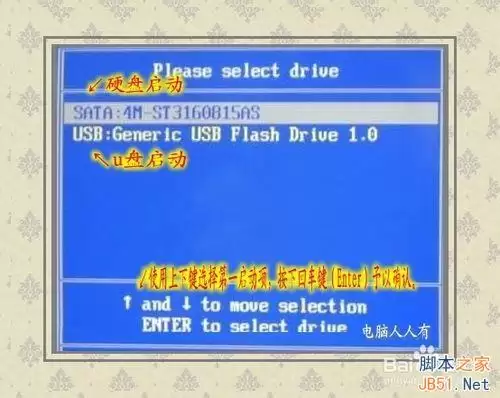
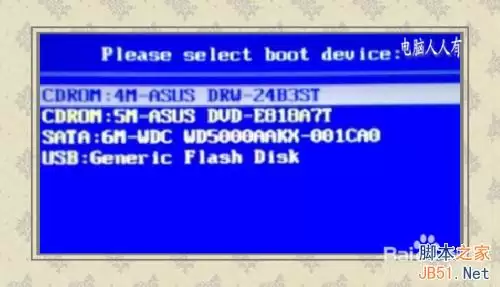
部分版本的BIOS进入主界面后,直接点击Boot选项卡即可看到启动项设置。使用上下方向键选中目标设备,按回车确认,再按F10保存并退出,重启电脑后即可从你选定的启动介质(光盘或U盘)引导。
CDROM = 光驱启动
SATA = 硬盘启动
USB = U盘启动
将光驱设置为第一启动项后,重启时屏幕会出现一行提示:Press any key to boot from CD…… 而且该提示一闪而过。此时你必须快速按任意键确认从光驱启动,否则电脑会认为你不需要光驱,转而直接读取硬盘。

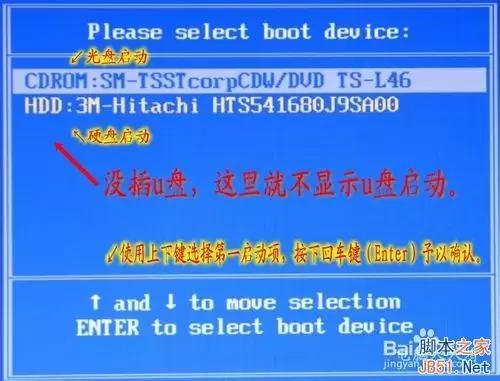
同样,设置U盘启动前也需要先插入具备引导功能的U盘。有些主板的启动项列表中不会直接显示“USB”字样,而是插入U盘后才会出现对应的品牌名称,这一点需要特别留意。
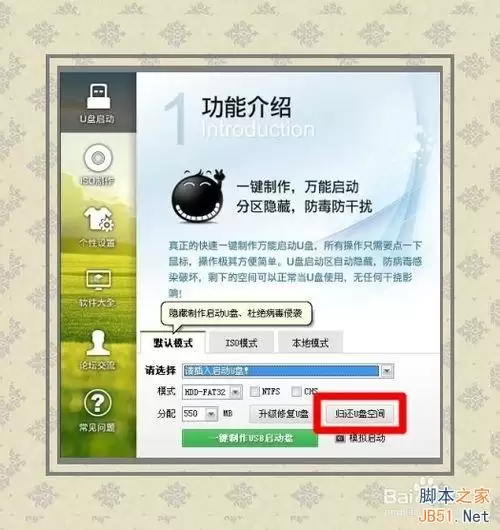
没有制作好启动引导的U盘,是无法引导系统的。这时可以借助大白菜等PE工具,在一台正常运行的电脑上制作启动U盘。这类工具安装后,引导文件会自动隐藏,剩余空间仍可当作普通U盘使用。制作完成后,还可以点击“模拟启动”选项,在图形界面中进行测试。只要能正常模拟运行,那么重启电脑并设置好USB启动项后,即可顺利读取U盘里的PE系统。
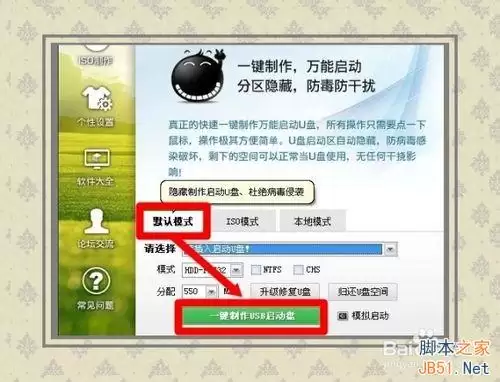
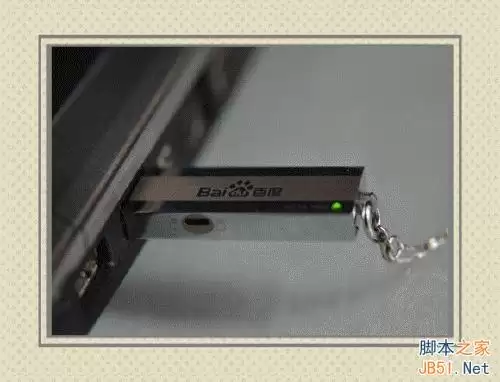
如果不再需要这个U盘PE工具,也可以通过相应软件将U盘空间还原为普通存储状态。
此外,现在不少主板还支持网卡启动功能,设置后可以实现网络远程唤醒。不过,如果不是真有这个需求,意外开启反而会导致开机变慢。遇到这种情况,一般恢复BIOS默认值即可将硬盘启动重新设为首位。以华硕笔记本为例,开机按F2进入BIOS,找到Load Setup Defaults选项,按回车确认,再按F10保存并重启即可。
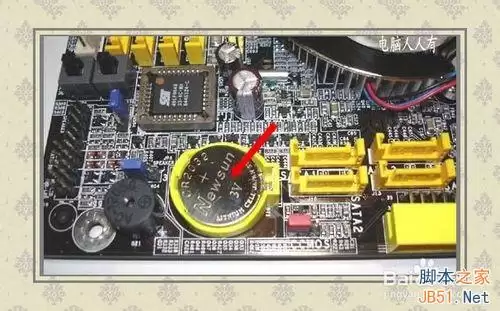
除了在菜单中恢复默认设置,还有一个硬核方法:拔掉主板上的纽扣电池,等待十几秒后再装回去,同样可以清空BIOS设置。这颗纽扣电池平时负责关机后继续计时,如果你每次开机都需要按F1才能进入系统,多半是它没电了,更换一颗新的即可。