先解答你最先提到的两个问题:second boot device 和 third boot device 分别应如何选择?以及为什么系统启动时,将第一启动项设为 HDD-0 后桌面图标要等很久才出现,而换成 HDD-1 就能快速进入?
不同主板的 BIOS 界面外观虽然各异,但底层逻辑基本一致。以你问题中展示的那个界面为例,大多数主板在开机时都会提示一个快捷键(比如 ESC 或 F12),按下后会弹出一个简易的设备选择列表,例如 DVD/CD-ROM、HDD 等。只要你能够识别出自己硬盘对应的名称,直接选择相应选项即可。
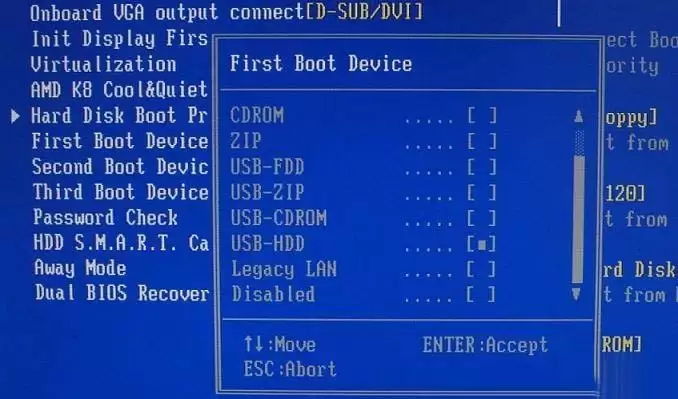
所谓 first boot device,即第一启动设备;second boot device 是第二启动设备;third boot device 则是第三启动设备。如果你只想从硬盘启动,只需在 first boot device 中选中 hard disk(或硬盘对应的具体型号)。
HDD-0、HDD-1、HDD-2 这些编号常见于较老主板的表示方式。HDD 后的数字代表第几块硬盘——主板最多可连接4块,编号从0到3。不过大多数机器只装了一块硬盘,你遇到的情况其实很典型:实际你把硬盘接在了第二个接口上,因此 BIOS 将其识别为 HDD-1。当第一启动项设为 HDD-0 时,系统会先去检测第一个接口,发现没有设备,再转到第二个接口,这一来回就造成了延迟;而直接选择 HDD-1,相当于跳过检测步骤直接访问你的硬盘,桌面自然很快就能出现。
下面是一些 BIOS 的具体设置方法
常见设置路径如下:进入 Advanced BIOS Features(较老主板可能叫 BIOS FEATURE SETUP),找到 First Boot Device(部分主板叫 Boot Sequence),将其设为 CD-ROM 即可从光盘启动。若想使用 U 盘启动,则选择 USB-HDD 或 USB-ZIP,具体取决于你的 U 盘启动盘类型。当然,前提是你的 U 盘必须是 PE 启动盘、DOS 启动盘或带有其他引导程序的盘。