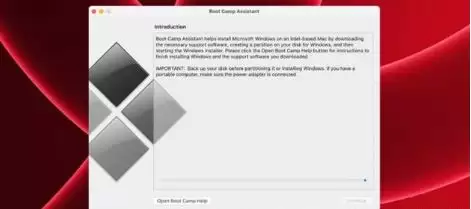
不少使用 Mac 的小伙伴都想知道:如何在苹果电脑上安装 Windows 11 双系统,方便在 macOS 和 Win11 之间自由切换?今天这篇教程就一步步拆解整个过程,从下载 ISO 镜像到制作特制版系统盘,再到利用 Boot Camp 顺利完成安装,全部流程都会详细讲解。
苹果电脑安装 Win11 双系统详细步骤
1、首先,从微软官方页面下载 Windows 11 原版 ISO 镜像。下载完成后,在 macOS 中双击该 ISO 文件将其挂载,然后在桌面新建一个文件夹,把 Windows 11 镜像中的所有文件都复制进去。
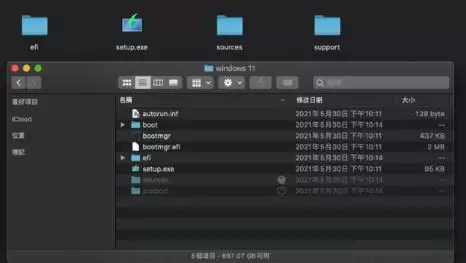
2、文件复制完成后,记得先卸载掉刚刚挂载的 ISO 镜像。打开 Finder,在左侧边栏找到之前挂载的 Windows 11 映像,点击右边的弹出按钮即可安全退出。
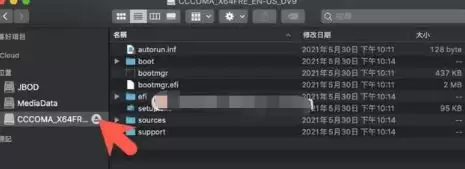
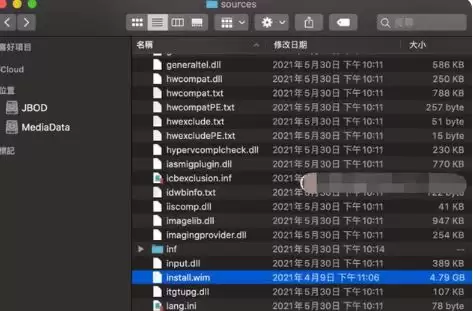
3、接下来需要准备一个 Windows 10 的 ISO 镜像——这个版本用来绕过 Win11 的 TPM 2.0 硬件限制。同样双击挂载它,进入 Sources 文件夹,把里面的 Install.wim 文件复制到桌面上。复制完成后就可以安全退出 Windows 10 的 ISO 了。
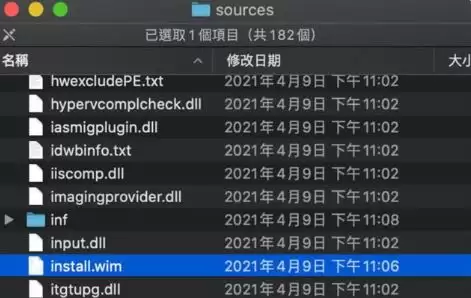
4、打开桌面上那个 Windows 11 ISO 文件夹,进入 Sources 目录,把里面的 Install.wim 删除,然后将刚才从 Windows 10 镜像里复制出来的 Install.wim 文件粘贴进去。系统会提示输入 macOS 账户密码以完成授权确认。
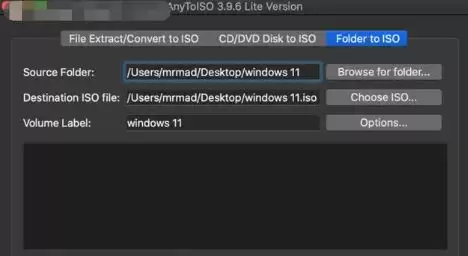
5、现在需要使用一款 ISO 制作工具,将这个修改后的文件夹重新打包成一个新的 ISO 启动镜像。市面上有很多此类工具可供选择,例如 AnyToISO 就可以轻松完成这项任务。
6、制作好这个特制版 Win11 ISO 镜像之后,TPM 2.0 的限制就不再是障碍了。接下来直接使用 Mac 自带的 Boot Camp 助理工具,加载这个镜像文件,开始安装系统。整个安装过程中不会再弹出那些烦人的错误提示,顺利体验 Win11 双系统。