
先说几个核心判断:电脑BIOS里的Secure Boot选项,很多新手第一次看到它时,可能会感到困惑,不明白它的作用,也不知道该不该调整。更让人头疼的是,有时这个选项会显示为灰色,根本无法点击或修改。下面这篇文章,将详细讲解Secure Boot设置的相关问题,帮助你彻底搞清楚。
先来看一个常见现象:BIOS中Secure Boot无法更改,该怎么办?
Secure Boot到底是什么意思?
从字面含义来看,Secure Boot就是“安全启动”的意思。
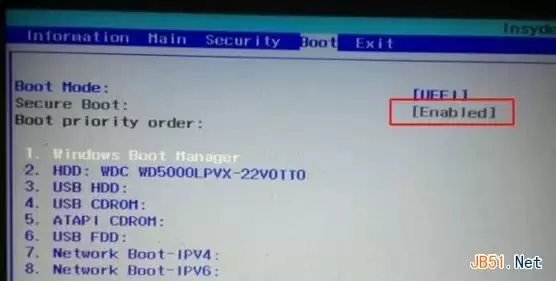
在主板的BIOS设置中,Secure Boot实际上是UEFI BIOS的一项子规则,通常位于传统(Legacy)BIOS的“BOOT”选项下。这里有个背景知识:微软规定,所有预装Windows 8的电脑厂商(即OEM厂商)必须开启Secure Boot,并在主板中预置Windows 8的公钥。部分主板上这个选项的名称是Secure Boot Control,主要出现在“Security”选项下。
一个非常重要的现实是:预装Windows 8系统的电脑,一旦关闭Secure Boot(设置为“Disabled”),就会直接导致系统无法正常进入桌面。
那么,这个听起来很强大的功能,在实际使用中究竟能解决什么问题?
Secure Boot最初的设计目标,当然是为了防止恶意软件入侵系统。但坦白说,它实际能做到的主要是:当电脑的引导器被病毒篡改后,系统会给出警告并拒绝启动,从而避免可能造成的更大损失。这就好比在系统启动的大门口设置了一道安检,如果发现行李(引导器)有问题,就直接禁止上车。
这里不得不提一个有趣的争议。不少分析人士认为,微软当初设计Secure Boot的初衷很可能确实是为了保障系统安全;但发展到后来,这个功能似乎变成了PC厂商维护市场垄断、阻碍竞争的一种手段。甚至有人说,它主要就是为了防止用户把预装Windows的电脑改装成Linux系统。
BIOS中Secure Boot灰色无法更改的解决方法
在Windows 8系统下,Secure Boot必须保持开启状态。很多预装Windows 8、Windows 10的电脑,BIOS里默认都是开启Secure Boot的。但是,如果你想降级安装Windows 7,就需要关闭Secure Boot。
那么,遇到Secure Boot选项显示灰色、无法修改时该怎么办?以下两种方法可以尝试。
方法一
1. 按电脑的启动快捷键(通常是F2或Del键)进入BIOS设置。不同品牌的电脑进入BIOS的方法略有差异,建议先查阅自己电脑型号的说明书。
2. 找到“OS Optimized Defaults”选项,将其设置为“Disabled”或“Other OS”。
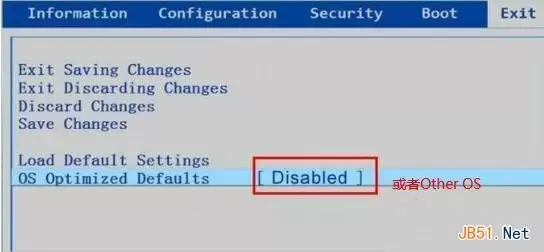
3. 如果设置完成后Secure Boot仍然显示灰色,可以尝试恢复BIOS的默认设置,即“Load Default Settings”。
方法二
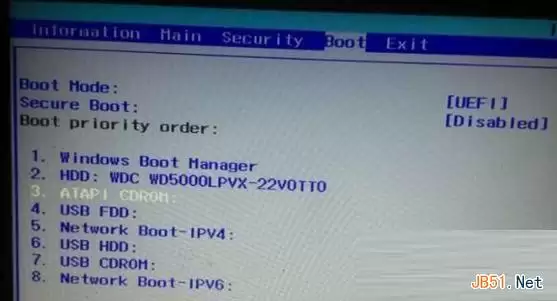
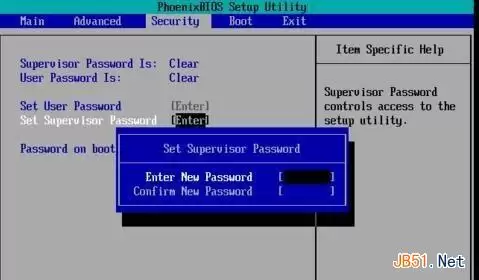
1. 有些品牌的电脑比较特殊,需要先设置BIOS密码,然后才能修改Secure Boot选项。
2. 在“Security”菜单下,找到“Set Supervisor Password”,按回车键设置一个密码。
总的来说,当BIOS中Secure Boot显示灰色无法更改时,你会发现实际可修改的选项位置可能和你想象的不太一样。这主要取决于你主板的型号和BIOS版本。遇到这种情况,不妨仔细查看自己主板的界面,有对应的选项就按步骤设置,没有的话就跳过。关键还是得找到自己电脑对应的设置路径。


