
新购入的硬盘或清空分区表之后,首要任务便是进行分区与格式化,否则操作系统无法识别。DOS与Windows启动盘中均内置有经典分区工具——fdisk.exe。下面将详细演示DOS环境下使用fdisk进行硬盘分区的完整操作流程。
使用Windows 98启动盘引导系统进入DOS,此时屏幕界面如图1所示。
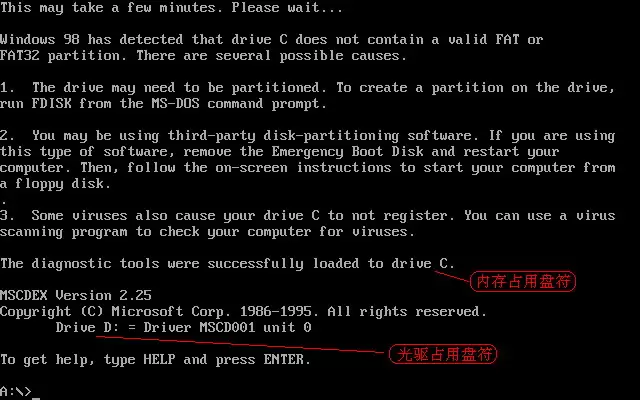
图1
请注意,由于尚未安装可用硬盘,内存盘占用了C盘符,光驱则被识别为D盘。在提示符A:\>_后直接输入fdisk并回车,即可启动分区程序,进入图2所示界面。
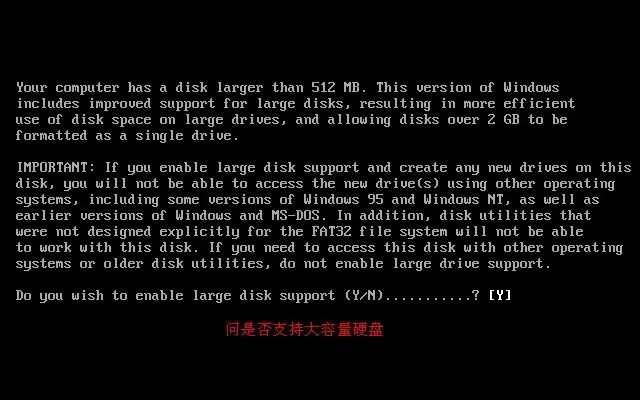
图2
程序首屏询问是否支持大硬盘——此处务必选择Y以启用大容量支持,否则将无法完整识别硬盘总容量。回车后进入主菜单,如图3所示。
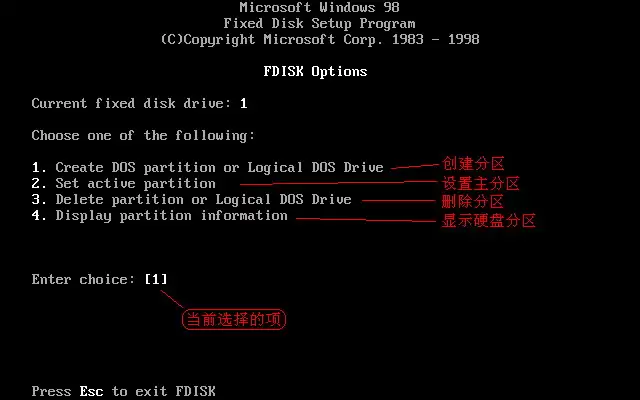
图3
主菜单共包含四个选项,其具体功能已在红线标注处说明。硬盘分区的标准顺序为:首先建立主分区,接着创建扩展分区,再将扩展分区划分为逻辑分区,最后设置活动分区。
选择第1项(创建分区)并回车,进入图4所示界面。
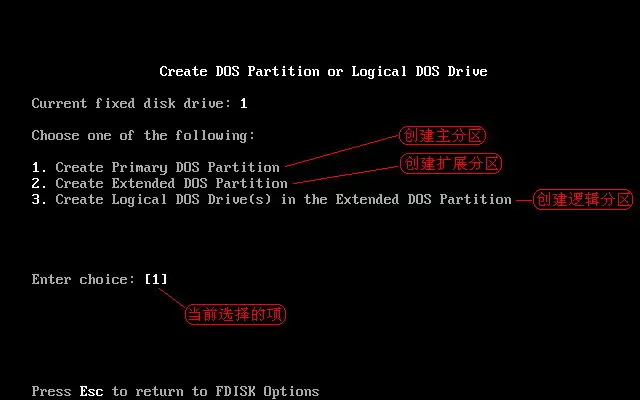
图4
此处包含三个子选项,功能同样已标注。首先选择第1项(创建主分区),回车后程序开始扫描硬盘剩余空间,如图5所示。
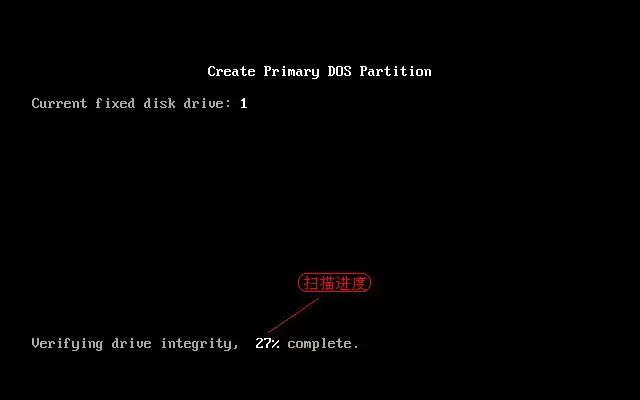
图5
扫描完成后,程序询问是否将全部容量分配给主分区(图6)。如今很少有硬盘仅设置单个分区,因此这里输入N,结果如图7所示。
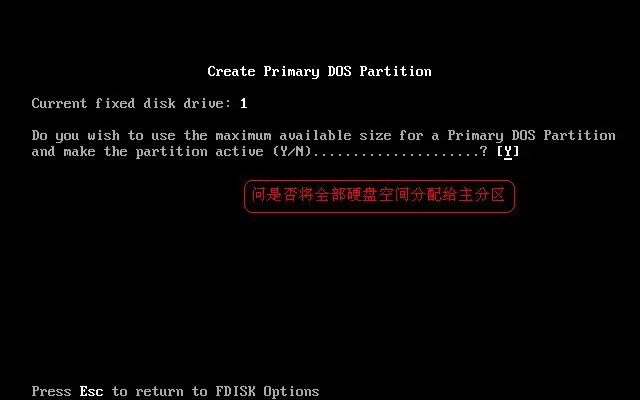
图6
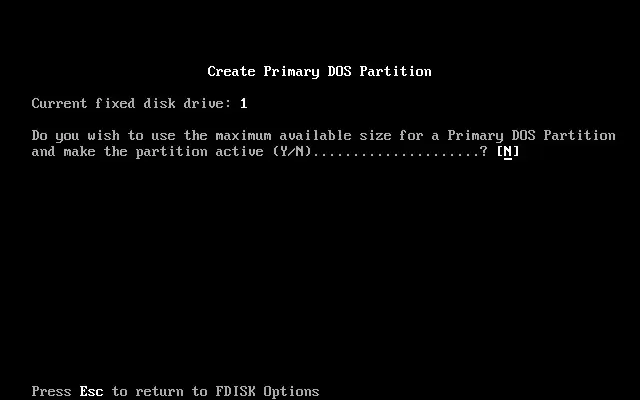
图7
回车后,界面会显示硬盘总容量,并再次进行扫描(图8),过程略显重复。扫描结束后要求输入主分区的大小,既可按MB数值输入,也可使用百分比。本例计划将硬盘均分为四个区,因此输入25%,如图10所示。
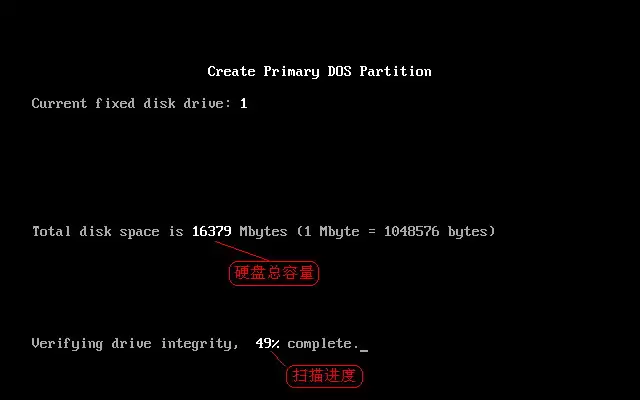
图8
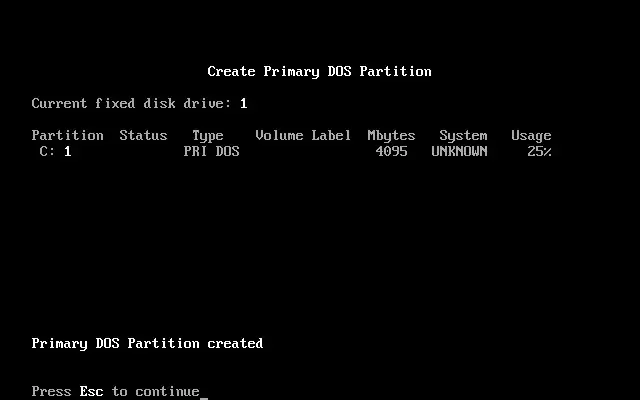
图9
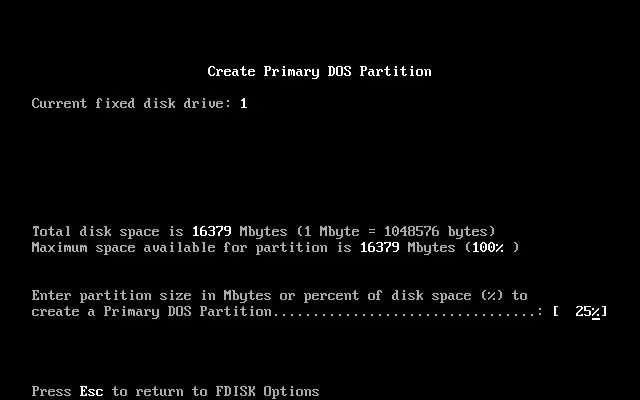
图10
回车后主分区创建完成,其容量显示为4095MB(图11)。按Esc返回主菜单,会出现图12所示的警告——尚未设置活动分区,此警告暂时无需处理。
图11
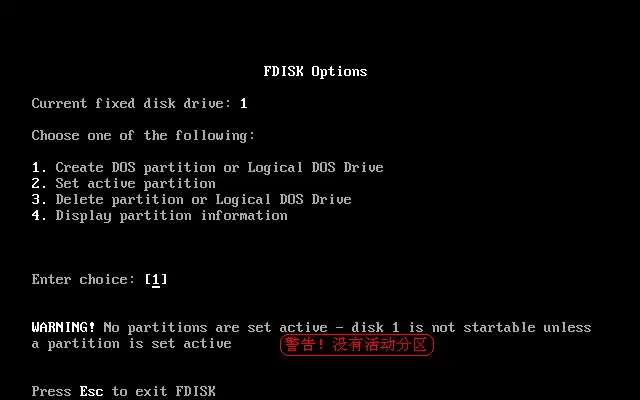
图12
接下来创建扩展分区。再次选择第1项(创建分区),进入图13,此时选择第2项(创建扩展分区),输入2,如图14所示。
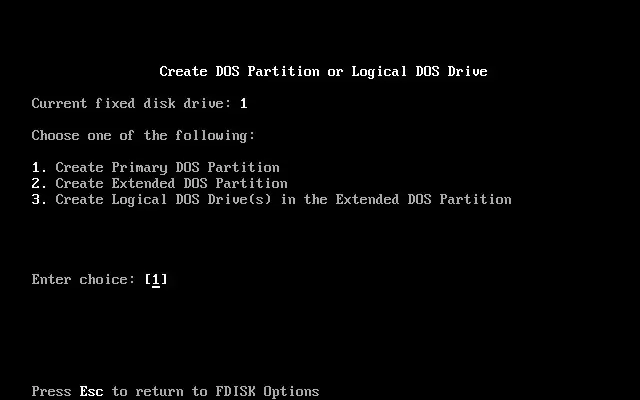
图13
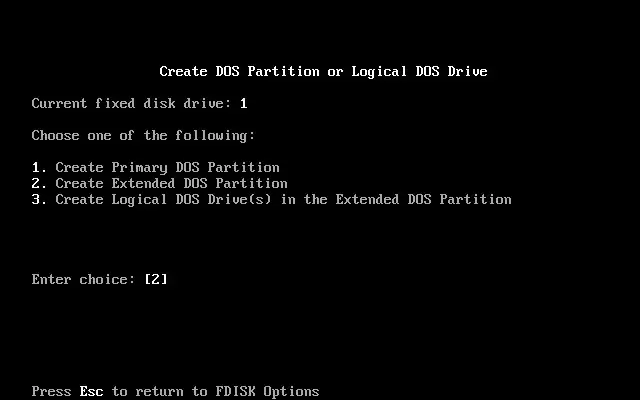
图14
回车后再次扫描剩余空间(图15)。请注意,硬盘空间仅包含三种类型:主分区(最多4个)、扩展分区以及空闲空间。若未将剩余容量全部分配给扩展分区,则该空闲空间将被浪费。因此,此处显示的总容量无需修改,直接回车即可获得图17所示结果。
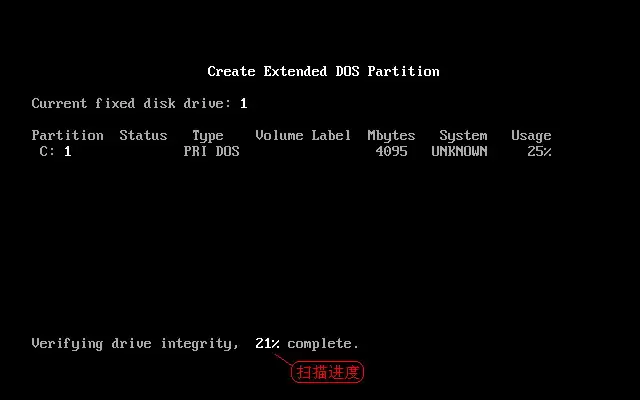
图15
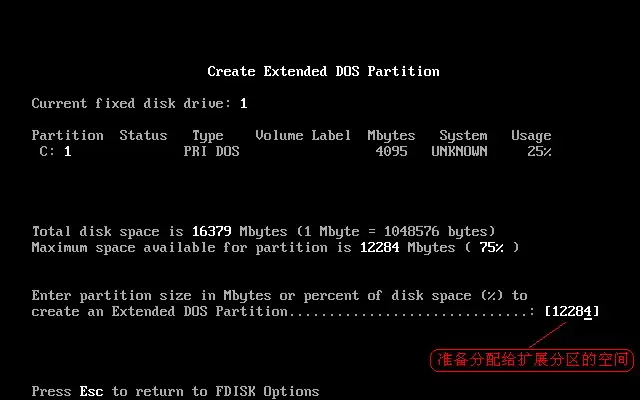
图16
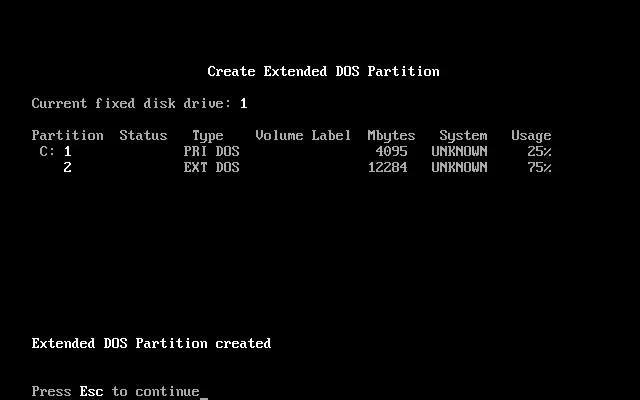
图17
按Esc后系统提示“没有逻辑分区”,并自动扫描扩展分区容量(图18)。接下来需要在扩展分区内划分逻辑盘。输入第一个逻辑分区容量4095,期望其大小与C盘一致(图19、20)。
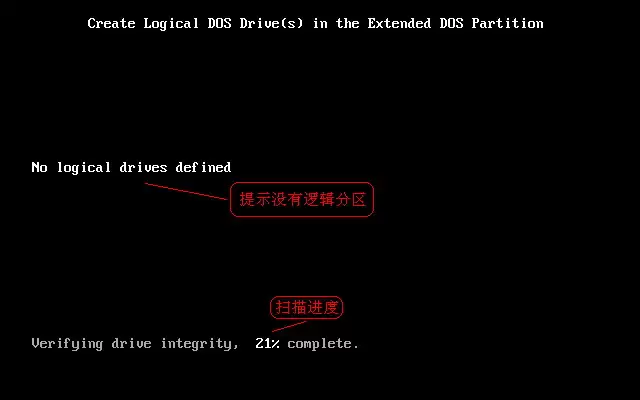
图18
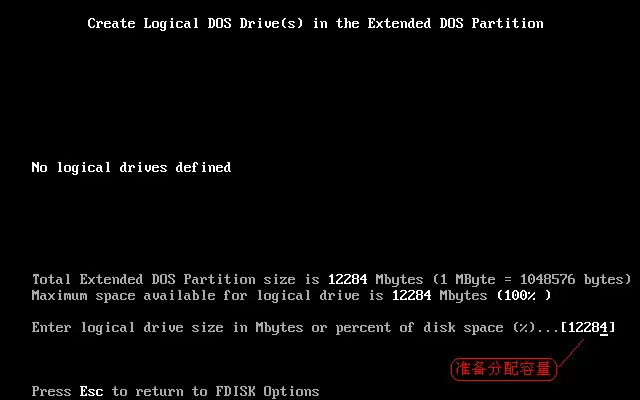
图19
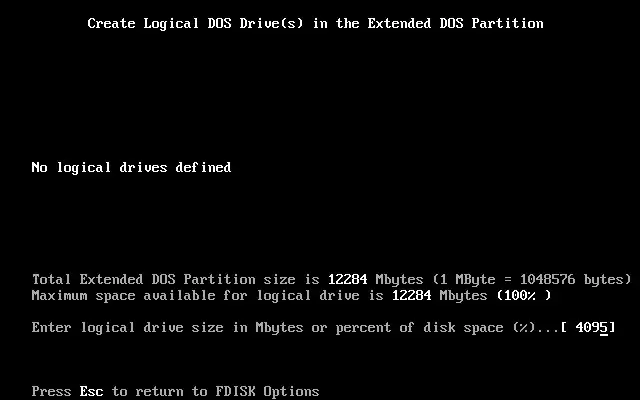
图20
回车后D盘创建完成,实际容量为4103MB而非输入的4095MB——fdisk在容量分配上存在自身算法,会略有偏差(图21)。继续扫描剩余空间,然后输入第二个逻辑分区容量4095(图22、23)。
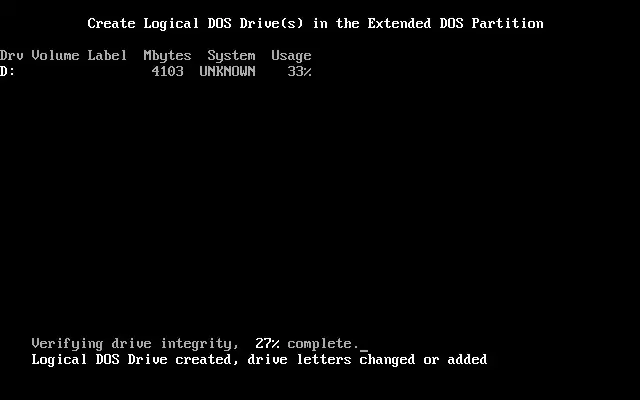
图21
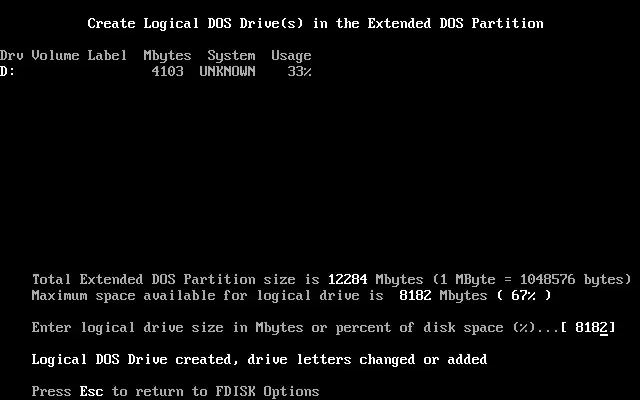
图22
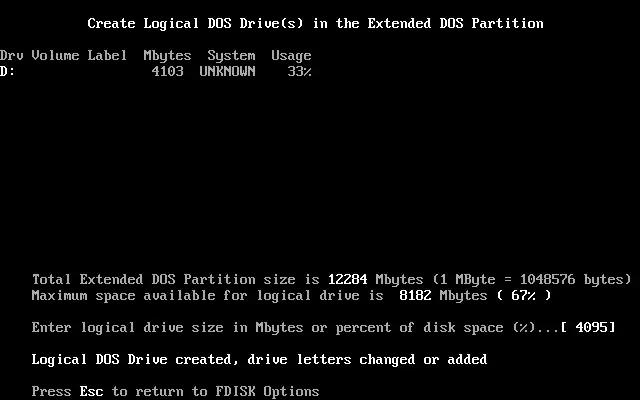
图23
E盘同样创建完成,容量也是4103MB(图24)。剩余的4079MB全部留给F盘,无需修改直接回车(图25、26)。
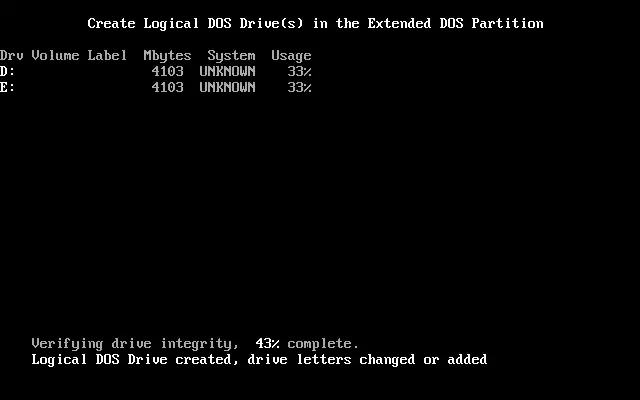
图24
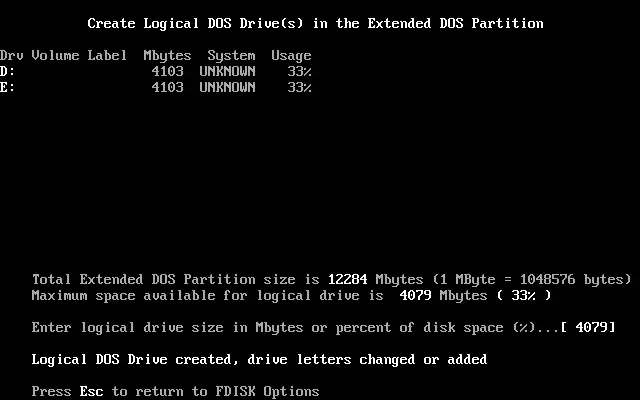
图25
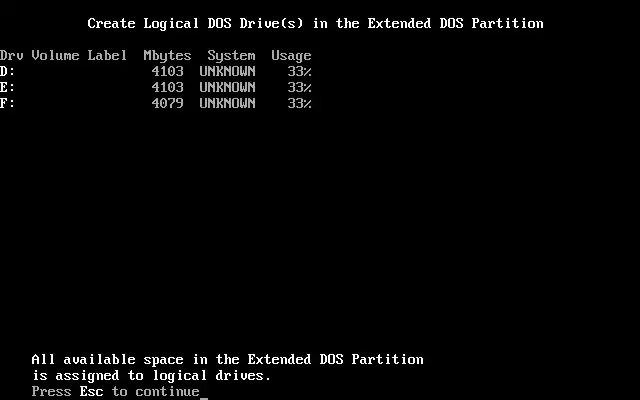
图26
系统提示扩展分区容量已全部分配完毕。按Esc返回主菜单,再次看到图27中熟悉的警告——没有活动分区。现在来解决此问题。输入2选择第2项(设置活动分区),如图28所示。
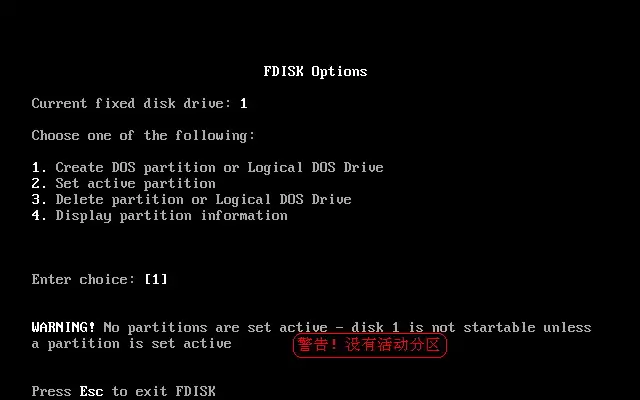
图27
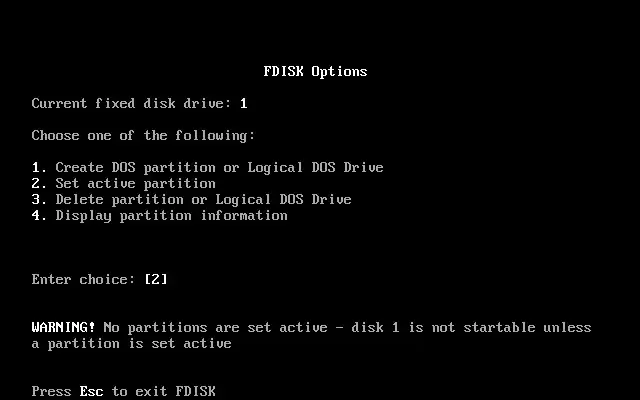
图28
回车后,选择要设为活动的分区,这里当然选择1(即C盘),输入1,如图29、30所示。
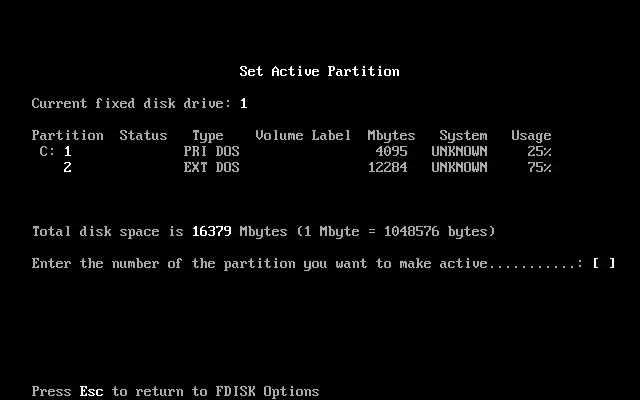
图29
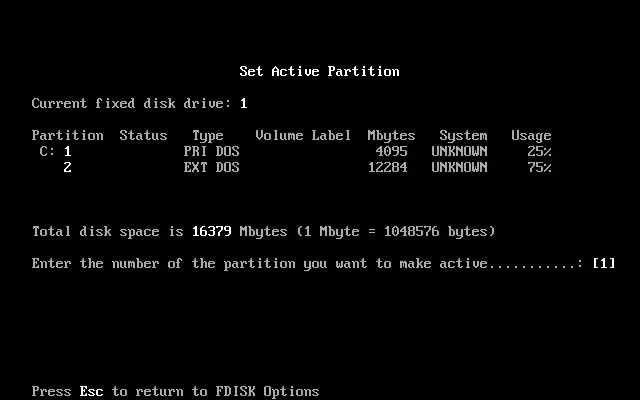
图30
回车后C盘即被标记为活动分区(图31)。按Esc返回主菜单(图32),再按一次准备退出fdisk,此时出现图33提示:需重新启动才能使更改生效,所有新建分区在重启后必须格式化才能使用。
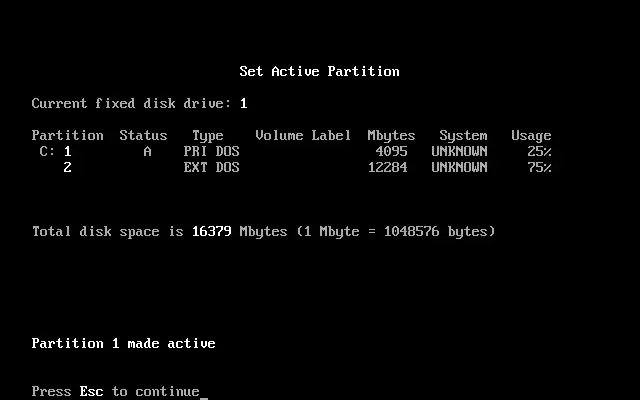
图31
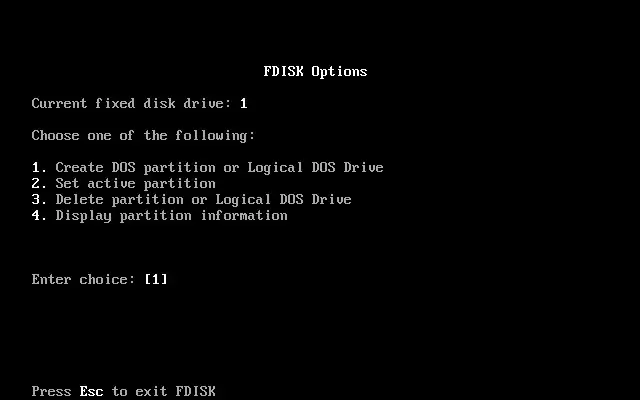
图32
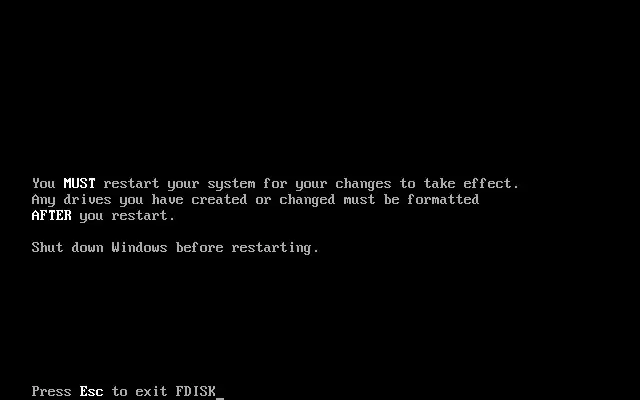
图33
按Esc退出fdisk,返回DOS提示符(图34)。按下Ctrl+Alt+Delete重启系统,再次使用98启动盘引导后,可看到图35所示界面——这次不再显示“没有可用硬盘”的提示,光驱被分配到H盘,中间则多出了四个分区。

图34
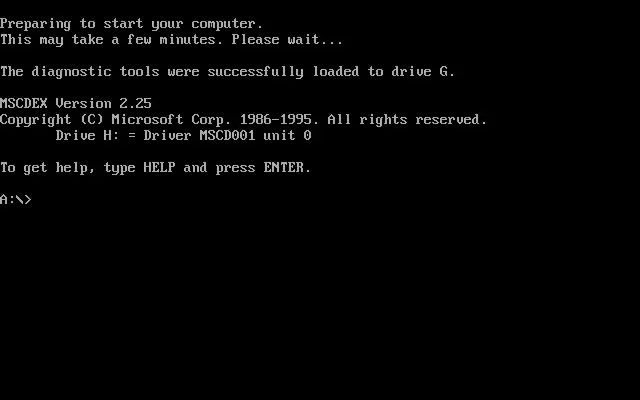
图35
这四个分区目前尚无法使用,必须先进行格式化。若希望采用FAT32文件系统,可依次执行以下命令:
format c:
format d:
format e:
format f:
(前提是启动盘中包含format.com),注意不可使用快速格式化。如需安装Windows XP并转换为NTFS格式,则建议直接使用XP安装光盘启动,在安装过程中完成格式化,这样获得的NTFS分区比安装系统后再转换更加稳定可靠。
将各分区格式化为FAT32并安装XP后,打开“我的电脑”即可看到图36所示效果。
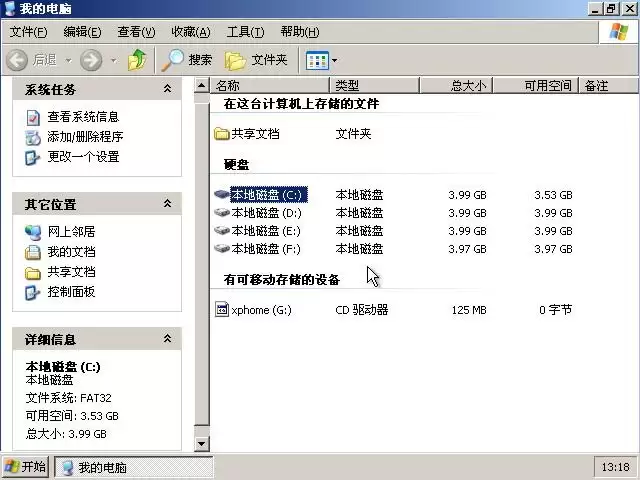
图36
不再赘述。


