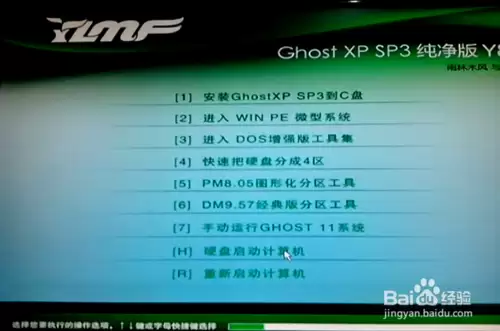
很多朋友手边都保留着装机光盘,但部分电脑开机时却迟迟无法加载出那个熟悉的启动界面——也就是我们常说的大白菜、老毛桃等PE启动画面。除了光盘刻录本身存在问题外,即便将U盘正确设置为启动设备,依然没有任何反应。这究竟是什么原因?归根结底,往往是因为“第一启动盘”的选项没有配置正确。只需要进入BIOS手动调整启动顺序,问题便能轻松解决。
先简单说明一下“启动镜像”的概念,它实际上是在操作系统尚未加载之前,电脑从光盘或U盘启动时所显示的PE引导画面。当你将装机光盘放入光驱,正常情况下应该会自动弹出该界面;如果没有出现,极大概率是第一启动盘的顺序设置错误。将U盘设为第一启动盘也是同样的原理,操作步骤完全一致。
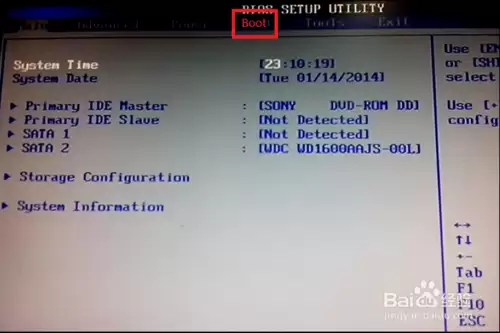
重启电脑,在开机画面出现时连续按键盘上的“Delete”键(部分主板为F2或Esc,具体视品牌而定),即可进入BIOS设置界面。进入后,使用方向键左右切换到“BOOT”选项卡,你会看到一个名为“Boot Settings”的菜单。
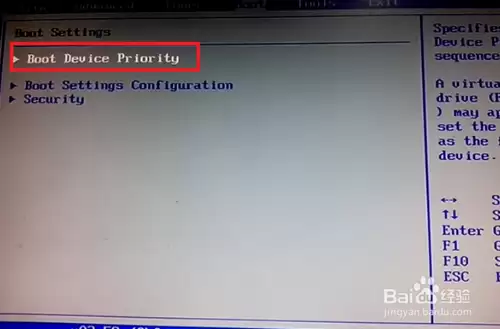
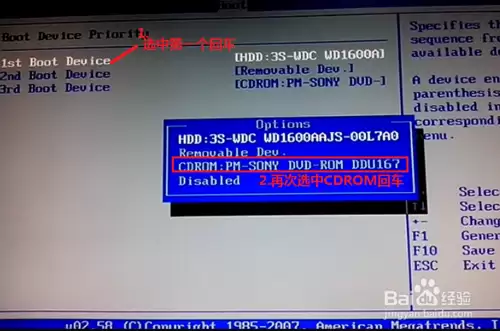
在BOOT菜单中,选中第一项“Boot Device Priority”,按回车进入,这里列出了当前电脑的启动设备顺序列表。
进入“Boot Device Priority”后,你会看到第一启动盘、第二启动盘等依次排列。用方向键选中第一项,再按回车,会弹出一个选项框(Options),从中选择“CDROM”即可完成设置。注意观察,选择后界面上的启动顺序会自动更新。最后按“F10”或“Esc”键,系统会弹出一个确认保存的提示框,选择“OK”或“Yes”保存并退出,电脑将自动重启。
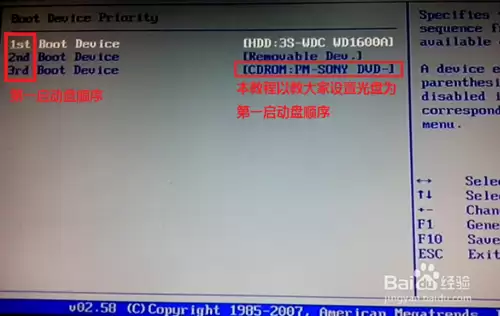
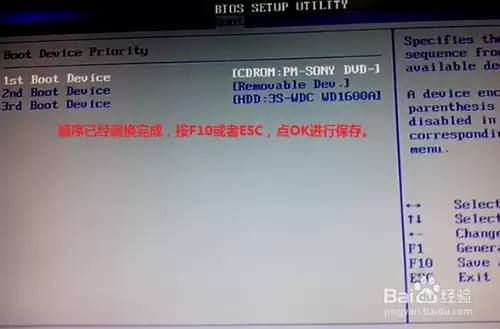
所有设置完成后,重启电脑即可看到光盘中的PE启动界面。这里演示的是将CDROM设置为第一启动盘,U盘的设置方法完全相同,只需在Options列表中选择对应的U盘设备名称即可。