
在操作前,请先将制作好的启动U盘插入电脑的USB接口(推荐使用机箱后置接口,数据传输更稳定)。随后开机,在电脑自检过程中,连续按下键盘上的“Del”键,即可进入BIOS设置主界面,如下图所示。
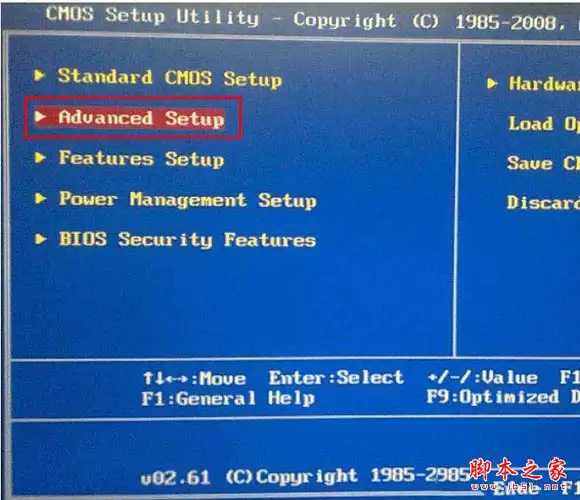
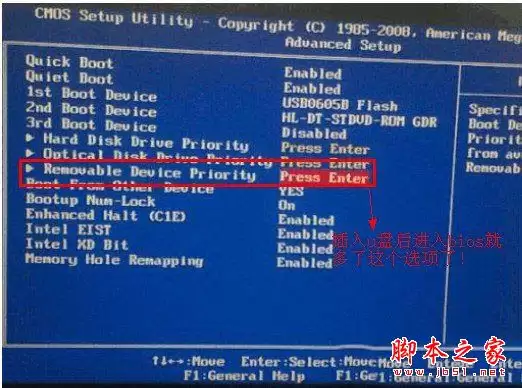
成功进入BIOS主界面后,使用键盘的方向键(上下键)将光标移动至第二个选项“Advanced Setup”,然后按回车键确认进入。接着,您将看到如下界面——请找到“Removable device priorty”,该选项会显示“press enter”提示,再次按下回车键。
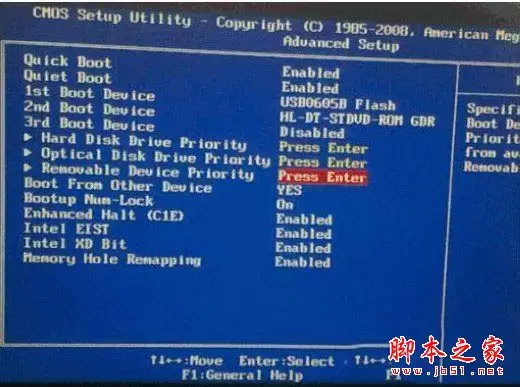
此时会弹出一个设置窗口,光标默认停在“1st Drive”上。按回车键打开该选项,在出现的选项列表中,选择“USB...Flash”(该名称即U盘的设备标识,不同U盘显示可能不同,只要包含“USB”字样或对应U盘品牌名称即可),选定后按回车确认。最后按下键盘上的F10键,再按一次回车键保存并退出,电脑将自动重启。确认窗口如下图所示。
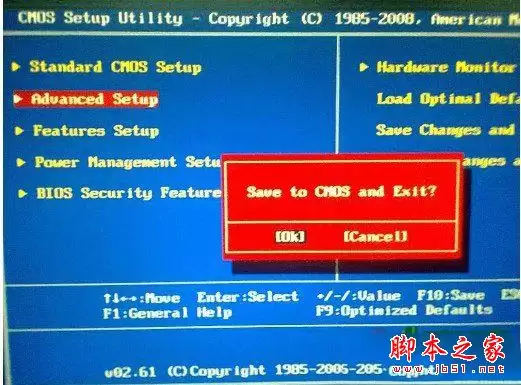
完成上述操作后,电脑重启后便会自动从U盘启动。
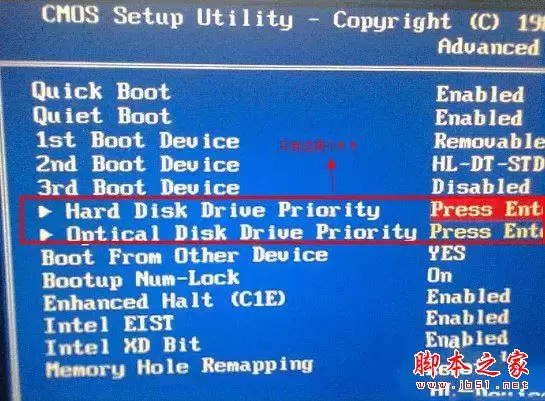
以下两张图展示了对比效果:第一张为未插入U盘时进入BIOS的界面;第二张为插入U盘后进入BIOS的界面。区别一目了然——插入U盘后才会显示“Removable device priorty – press enter”这个选项。
以上便是精英主板BIOS设置U盘启动的完整操作流程,按照步骤执行即可成功启动U盘。


