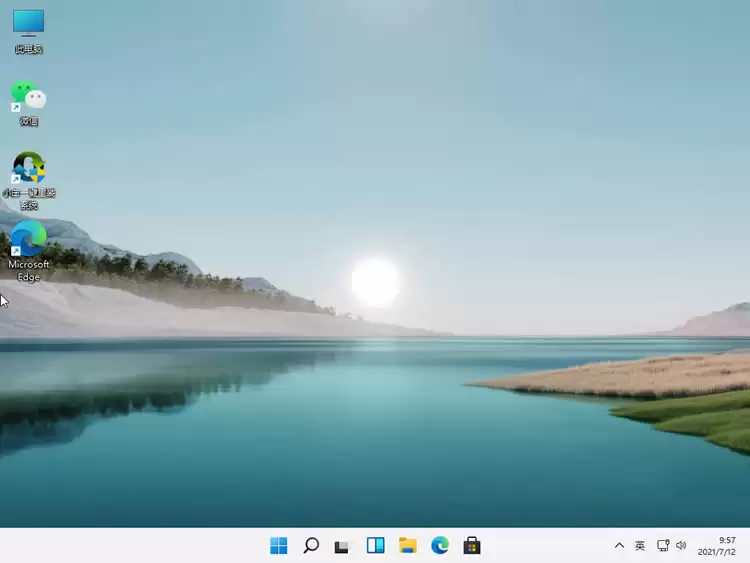
Windows 11发布以来,许多用户已经下载了ISO镜像文件,然而面对具体的安装流程可能感到困惑。实际上,整个过程并不复杂,只需按照以下详细步骤操作,即可轻松完成系统安装。下面将结合截图,逐步拆解Win11镜像安装的完整过程。
Windows 11镜像安装详细教程
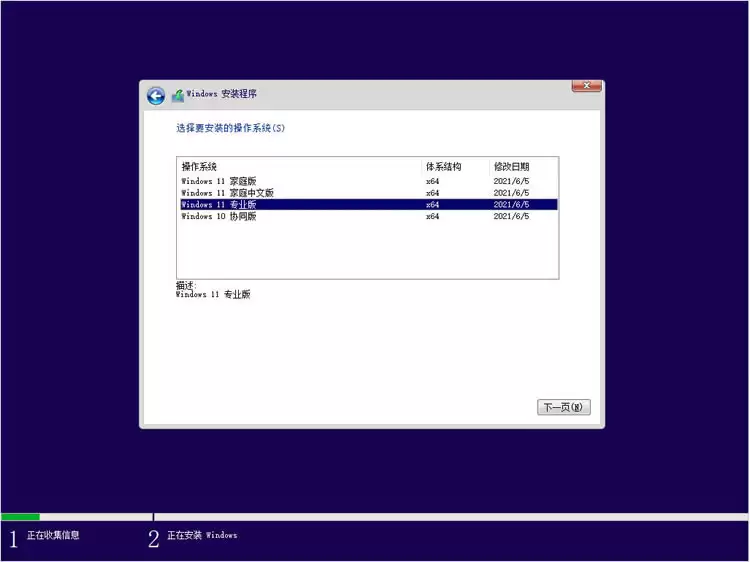
1、首先,将下载好的Windows 11镜像文件解压(或直接挂载到虚拟光驱),然后运行安装程序。在安装程序启动后,系统通常会自动匹配当前环境并推荐合适的版本,您只需确认即可。此步骤的关键在于确保磁盘分区格式(如GPT)与引导方式(UEFI)相匹配,其余选项保持默认设置即可顺利继续。
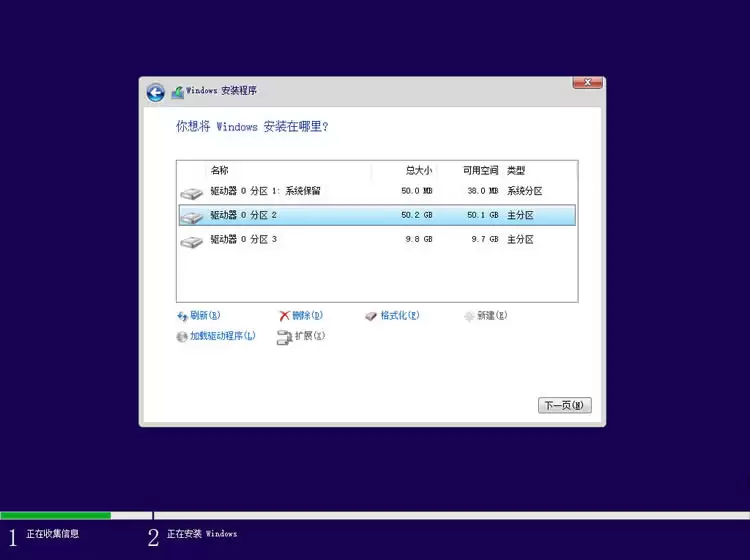
2、随后进入磁盘分区选择界面,请务必仔细核对:选择正确的目标磁盘或分区。如果您计划全新安装Windows 11,可以在本界面执行格式化或删除旧分区操作,以确保系统盘处于干净状态。请特别留意,切勿选错磁盘,否则可能导致数据丢失。
3、完成分区选择后,系统将自动启动文件复制与安装流程。这一过程需要一定时间,期间电脑会多次自动重启。请务必不要强制关机或切断电源,保持耐心,等待进度条走完即可。
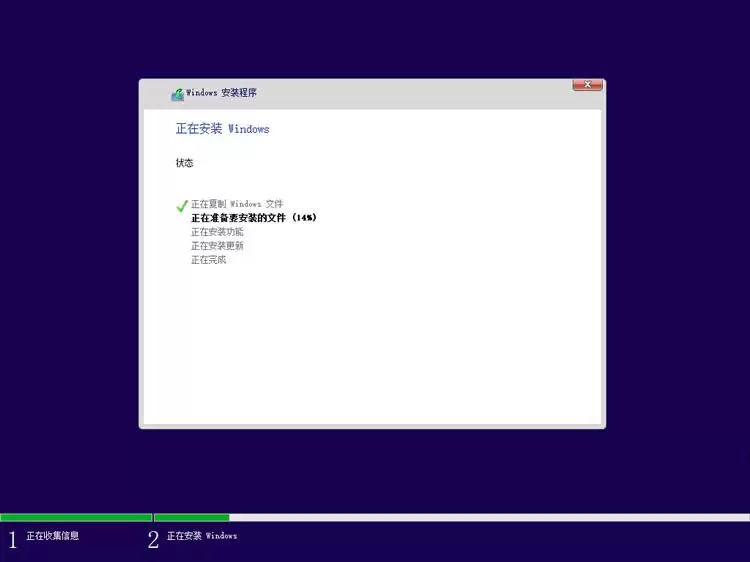
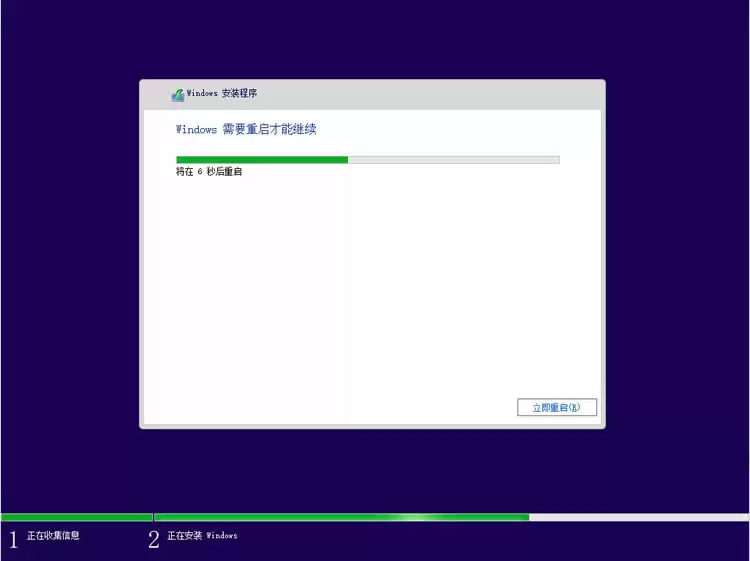
4、当安装进度达到100%时,系统会弹出“立即重启”提示。点击重启后,电脑将自动进入后续配置阶段。如果数秒后未自动重启,您也可以手动按下电源键进行重启。
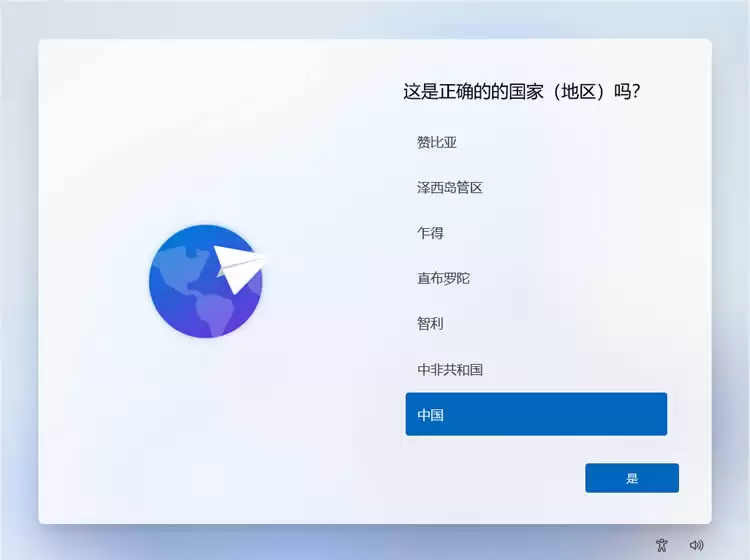
5、重启后系统进入OOBE(开箱体验)界面,您需要依次完成区域选择、键盘布局设置、账户登录以及隐私配置等基础设置。如果您拥有微软账号,可以直接登录;若没有,也可以创建本地账户。只需按照屏幕提示一步步操作即可完成。
6、完成初始设置后,系统将再次重启并应用配置。此次重启耗时较短,通常一到两分钟即可进入桌面。如果遇到长时间黑屏或转圈现象,请耐心等待,不要急于操作。

7、最后,当您看到Windows 11桌面与开始菜单时,即表示安装已成功完成。此时可以安装必要的驱动程序与常用软件,开始正常使用。如果在安装过程中遇到报错,常见原因包括镜像文件损坏、磁盘引导配置错误或硬件不满足系统要求,建议重新下载ISO镜像或检查BIOS/UEFI设置后再尝试。