
很多用户在初次使用iPhone 17连拍功能时都会遇到困惑。看着别人流畅地快速连拍,自己按音量键却毫无反应——这多半是因为系统默认没有开启该项权限。要解决这个问题并不复杂,关键路径只有几步,今天一次讲清楚。
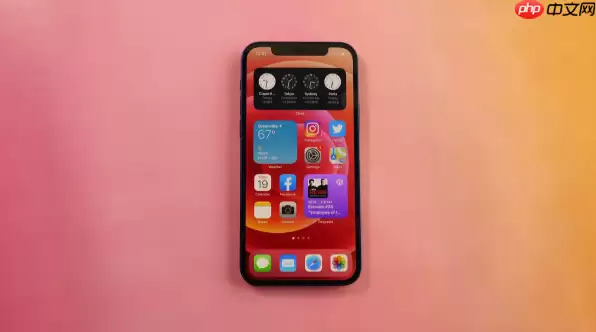
有时候按下音量键没有响应,先别急着怀疑手机故障,很可能只是默认设置挡住了路。针对iPhone 17连拍,想顺利启用连拍模式,可以参考下面几种方法操作。
一、先把系统的“连拍开关”打开
这是最基础的一步,很多连拍失灵的情况,根源都在这里。这个开关要是没开,后面的操作都是徒劳。设置路径很直接:
1、打开“设置”应用,找到并进入“相机”。
2、在相机设置里,找到“使用调高音量键连拍”这个选项。
3、把这个开关点亮(变成绿色),问题就解决了一大半。
这个开关一开启,之后长按音量键才会有反应,堪称“物理连拍”的启动钥匙。
二、遇到动态瞬间,就长按音量上键
这是最直接、最快的方式,特别适合捕捉那些稍纵即逝的画面,比如街头小猫一跃而起、孩子灿烂的笑脸瞬间。操作很简单:
1、打开相机,保持在标准的“照片”模式。
2、别犹豫,直接长按机身右侧的“音量加”键,不要松手。
3、屏幕顶部会立刻跳出一个数字,提示你已经拍摄了多少张。
4、抓拍到了就松手,整个过程行云流水。
这招属于肌肉记忆,熟练之后,想什么时候抓拍就什么时候抓拍。
三、想要构图更稳,就滑动快门按钮
长按音量键虽然快,但对于构图和焦点控制比较有限。如果你对画面有更高要求,比如想把焦点锁定在某个特定主体上,那就可以试试这个“滑动连拍”操作:
1、在取景界面,手指按住底部的圆形快门按钮。
2、不要松开,同时向左滑动,直到屏幕出现一个两叠在一起的矩形连拍图标。
3、保持手指按压,这时候相机就会开始连拍,屏幕上方同样会显示张数。
4、在滑动的同时,你可以上下小幅移动手指,还能调整连拍的速度(部分iOS版本支持三档可调)。
这种方式的好处是,在连拍过程中,你的手指始终不离开屏幕,可以随时微调构图和对焦,拍出来的画面精度会更高。
四、如果连拍卡壳了,试试用“实况照片”替代
如果你的连拍无论如何都调不出来,或者你想保留一段动态过程,那实况照片就是个很妙的“平替”方案。它本质上是录制了一个1.5秒的小视频,拍照前后各0.75秒的画面都被记录了下来。
1、在相机界面右上角,找到并点击那个圆圈图标,让它变成黄色(实况模式已开启)。
2、正常按下快门,拍摄完成。
3、进入“相册”,找到这张实况照片,向上滑动预览卡片,会看到“长曝光”或“循环播放”等选项。
4、在回放界面,用你的手指左右滑动,就能一帧一帧地查看这1.5秒里的所有画面(大约有30帧)。找到你想要的那个瞬间,手动截图保存下来就行。
这个方法虽然不是真正的连拍,但胜在灵活,而且画面里的小动态还能给你更多选择空间,算是连拍功能的有益补充。


