手机相册里装满了生活点滴,但坦白说,它并不是保存重要照片的理想场所——不小心误删、系统崩溃、手机丢失,任何突发状况都可能导致珍贵回忆一去不返。而且照片数量一多,存储空间就频频告急,手机运行速度也会跟着变慢。因此,定期将 iPhone 中的照片备份到电脑上,是一个非常值得养成的好习惯。那么,具体如何才能传输最快最省事?下面分 Windows 和 Mac 两种情况来详细说明。
Windows 用户:借助爱思助手快速传输
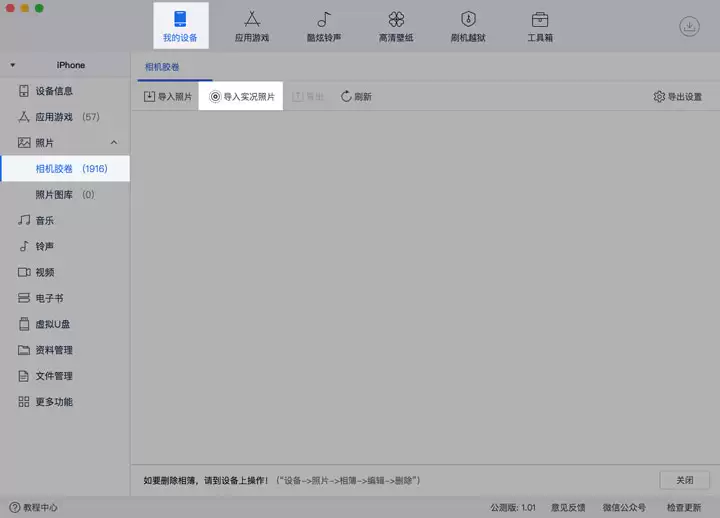
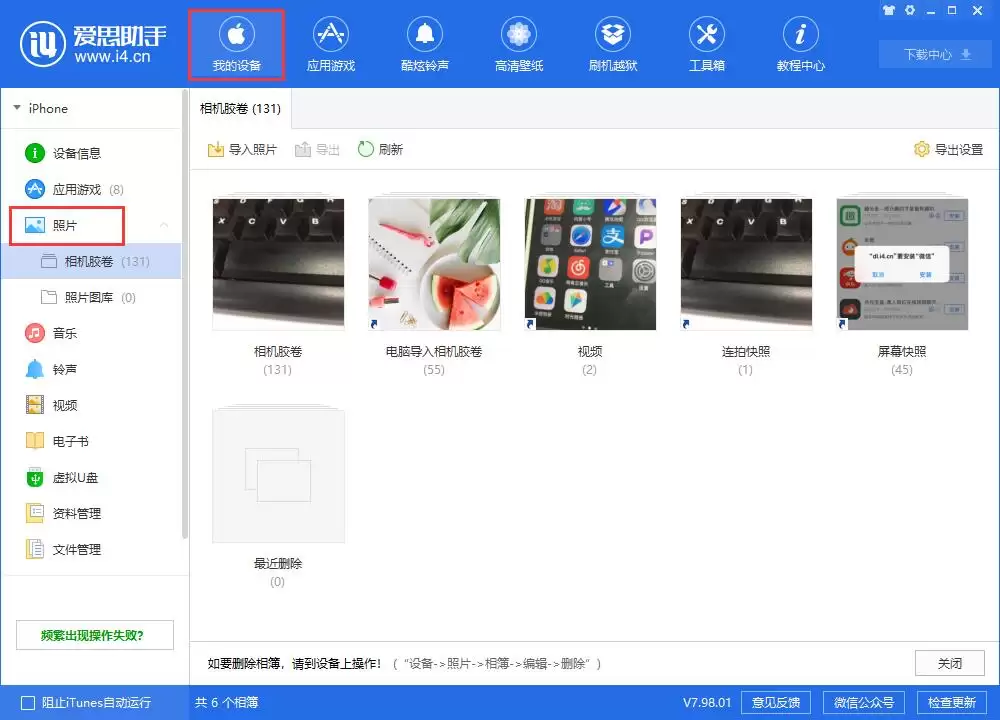
对于 Windows 平台的朋友,可以借助爱思助手这类工具来完成操作,流程非常直接。首先,打开爱思助手 PC 端,将 iPhone 连接至电脑。连接成功后,在左侧“我的设备”下找到“照片”,即可看到设备里所有照片的缩略图。你可以多选图片进行导出,也可以直接选中整个文件夹批量导出,非常方便。
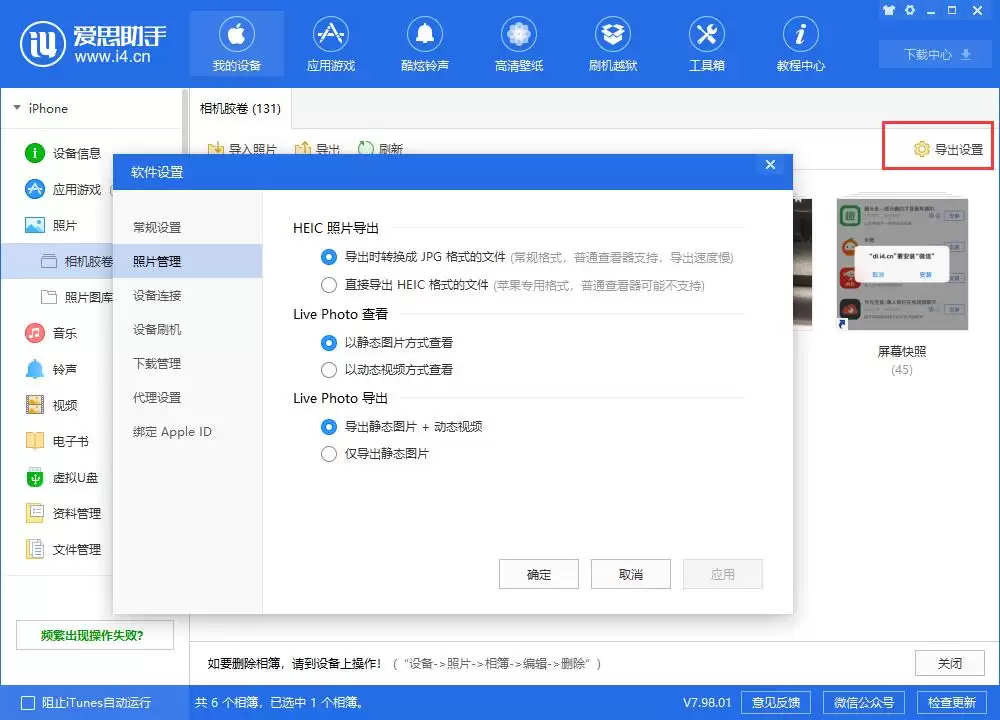
另外,右上角还有一个“导出设置”按钮,点击进去可以调整导出图片的格式、画质等参数,按需设置即可。
Mac 用户:隔空投送与爱思助手双方案
Mac 用户的操作就简单多了——苹果生态中的隔空投送(AirDrop)堪称杀手锏功能,几乎无需任何额外设置即可高效传输。具体操作步骤如下:
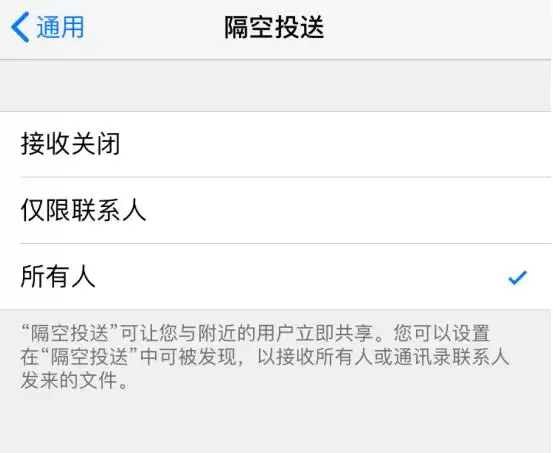
首先,打开 iPhone 和 Mac 上的隔空投送。iPhone 上的路径是:“设置” → “通用” → “隔空投送”,然后选择“所有人”或“仅限联系人”。Mac 上则从“访达”菜单栏选取“前往” → “隔空投送”,确保开关已经打开。
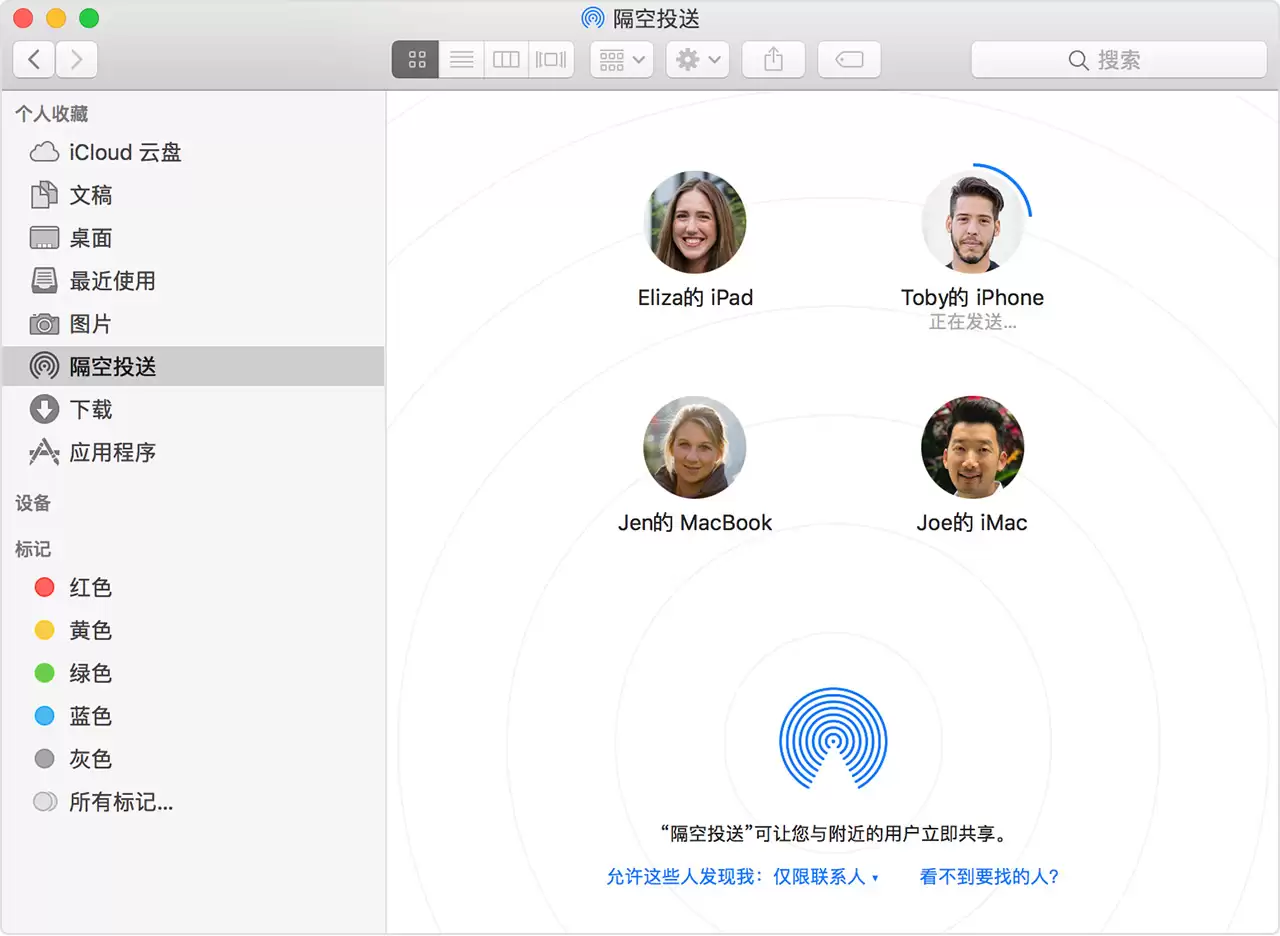
注意:两台设备都必须开启 Wi‑Fi 和蓝牙,并且彼此之间的距离不超过 9 米。接着,在 Mac 的隔空投送窗口底部,设置好“允许这些人发现我”的选项。如果你在两台设备上登录了同一个 Apple ID,并且隔空投送设置为“仅限联系人”,那么请确保发送者的 Apple ID 所关联的邮箱或手机号已经存入 Mac 的通讯录中。
最后,打开 iPhone 上的“照片”应用,选中你想传输的照片(可以左滑或右滑多选),点击左下角的“共享”按钮,在弹出的菜单中选择你的 Mac 设备,传输便会自动开始。

当然,Mac 用户同样可以安装爱思助手的 Mac 版来传输照片,操作方法和 Windows 版基本相同,这里就不再重复叙述了。