
在进行iPhone数据备份时,部分敏感信息(如Wi-Fi密码、浏览历史、健康数据)可能不希望被他人轻易读取,或担心备份文件泄露。为保障隐私安全,建议对备份文件进行加密。苹果官方iTunes以及第三方工具爱思助手均提供加密备份功能。本文将详细介绍两种加密方式的操作步骤与注意事项。
iTunes 加密备份
在默认设置下,iTunes创建的备份文件并未加密。首次启用加密功能时,用户需手动勾选“加密本地备份”选项并设定密码。之后,iTunes将自动为设备生成加密备份。
具体操作步骤如下:
1. 启动iTunes,使用数据线将iPhone连接至电脑,然后点击界面左上角的设备图标。

2. 在“摘要”页面中,找到“备份”区域,勾选“加密本地备份”复选框。
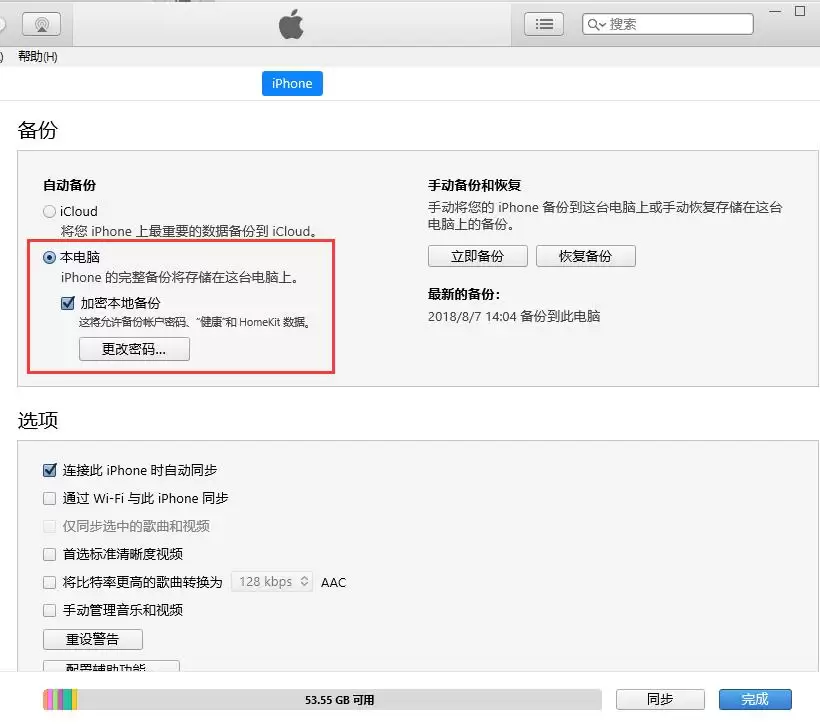
3. 设置一个密码——请务必牢记,因为日后还原备份时必须使用此密码。确认密码后,iTunes将立即开始备份,并自动覆盖之前的未加密旧备份。
忘记iTunes加密备份密码怎么办?
若设备系统为iOS 11或更高版本,可通过重置密码的方式创建新的加密备份。具体操作为:在iPhone上依次进入“设置” → “通用” → “还原”,选择“还原所有设置”,然后输入设备锁屏密码。此操作不会影响用户数据或账户密码,但会重置显示屏亮度、主屏幕布局、墙纸等个性化设置,同时清除已设置的加密备份密码。之后可重新连接iTunes创建新的加密备份,但之前加密的旧备份将无法恢复。
爱思助手全备份加密
1. 在爱思助手PC客户端中,打开“工具箱”内的“备份恢复数据”,进入“全备份”界面,然后点击“管理备份密码”。
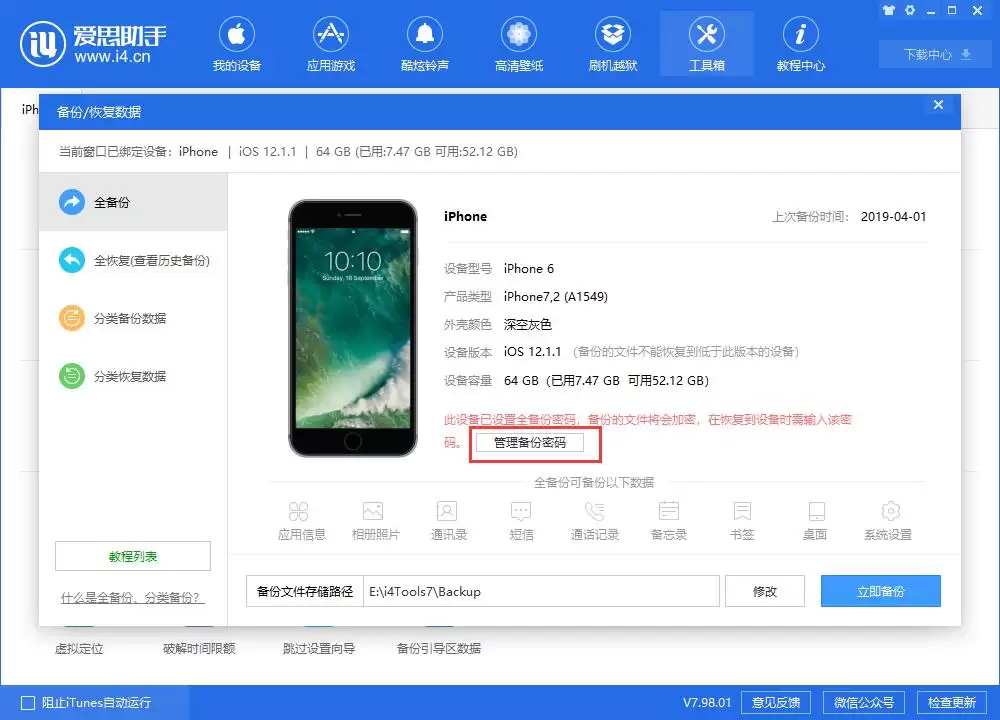
2. 点击“设置密码”按钮,输入自定义密码。密码格式无限制,位数和字符组合可自由设置,但同样需要牢记,否则无法恢复备份。设置完成后,每次备份时均需输入密码,恢复数据时同样需要验证密码。
如何删除/修改备份密码?
在“全备份”界面点击“管理备份密码”后,无论执行删除还是修改操作,均需先输入当前的备份密码。
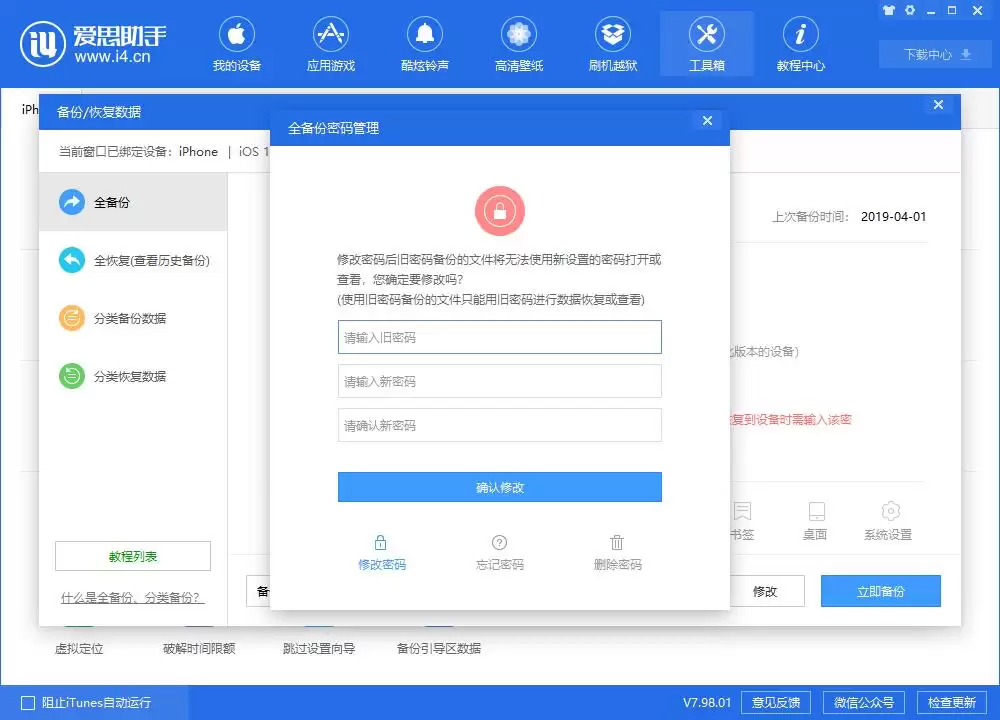
需注意两个关键点:若修改密码,则后续备份的文件将以新密码加密,但之前已备份的文件仍需使用旧密码才能恢复。若删除密码,则后续备份的文件将不再加密,但此前已加密的文件仍须输入当时的旧密码方可恢复。
忘记爱思备份密码怎么办?
若忘记了设备的全备份密码,可通过“刷机”或执行“抹掉所有内容和设置”来清除密码限制。但请注意:之前已加密的备份文件仍然需要输入当时的密码才能恢复,该密码无法绕过。
iTunes 与爱思助手加密备份有什么区别?
从功能上看,两种方式实现的加密效果完全一致。但有一个细节值得注意:若此前已在iTunes中设置了加密备份,则使用爱思助手进行全备份时,备份文件会自动沿用iTunes的加密方式,恢复时输入iTunes的备份密码即可。反之亦然。本质上,底层加密机制是相通的,用户可根据个人习惯选择工具。