
还在使用旧款 iPhone 的用户请注意,若长期未更新系统,近期可能遇到“激活出错”的弹窗提示。屏幕显示:“请恢复手机并安装最新的 iOS 系统,再重新尝试激活。”这个提示看似严重,容易让人误以为设备彻底无法使用。
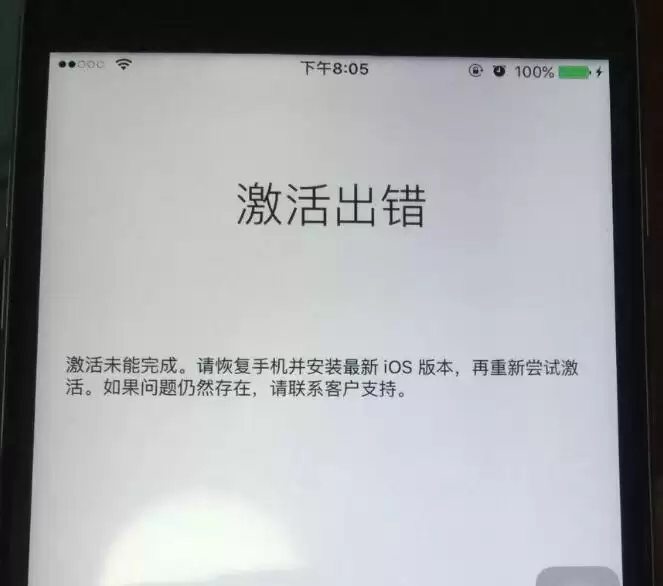
即使用户尝试连接 iTunes,也可能仍然无法激活。这种情况通常意味着只能通过刷机升级系统来解决。
很多人会疑惑:这究竟是系统故障,还是苹果有意为之?从技术层面来看,有多个因素需要关注。旧版 iOS 通常存在未修复的安全漏洞或系统 bug,苹果推荐用户升级确实是基于安全性和使用体验的考量。虽然此举难免有“推动升级”的意图,但并非无缘无故。如果你的旧款 iPhone 恰好出现这个提示,不必慌张,直接通过 iTunes 或爱思助手升级系统即可。
首先介绍 iTunes 刷机流程。操作前需要特别注意:在整个刷机过程中,务必保持 iPhone 与电脑的稳定连接,一旦断开可能导致刷机失败。
具体操作步骤如下:
1. 将 iPhone 连接电脑,打开 iTunes。
2. 连接成功后,需要让设备进入恢复模式。不同机型进入方式有所不同:
- iPhone 8 及更新机型:同时按下侧边按钮和任意音量按钮,直至出现滑动关机选项;滑动关机后,持续按住侧边按钮,直到屏幕显示恢复模式界面。
- iPhone 7 系列:按住侧边(或顶部)按钮,出现关机滑块后继续按住调低音量按钮,直到看到恢复模式屏幕。
- iPhone 6s 及更早机型、部分 iPad、旧款 iPod touch:按住侧边(或顶部)按钮关机后,持续按住主屏幕按钮,直到进入恢复模式。
3. 当屏幕显示“恢复”或“更新”选项时,请选择“更新”。iTunes 将尝试重新安装 iOS 系统,且通常不会清除用户数据——但为保险起见,建议提前备份重要资料。
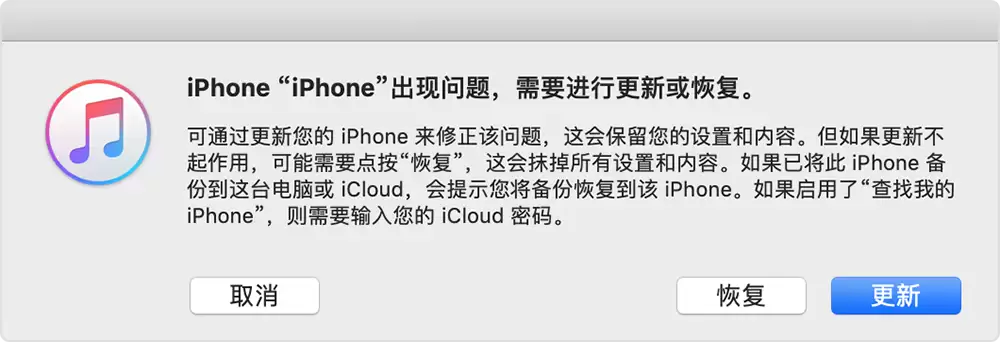
需要注意的是,如果固件下载时间超过 15 分钟,设备可能自动退出恢复模式。此时需要重复第 2 步和第 3 步的操作。多尝试几次即可成功。
除了苹果官方工具,爱思助手也提供了便捷的刷机方案。将 iPhone 连接电脑,打开爱思助手 PC 版,先让设备进入恢复模式。接着在“一键刷机”或“iTunes 刷机”界面选择对应固件,勾选“保留用户资料刷机”选项,即可开始刷机升级。
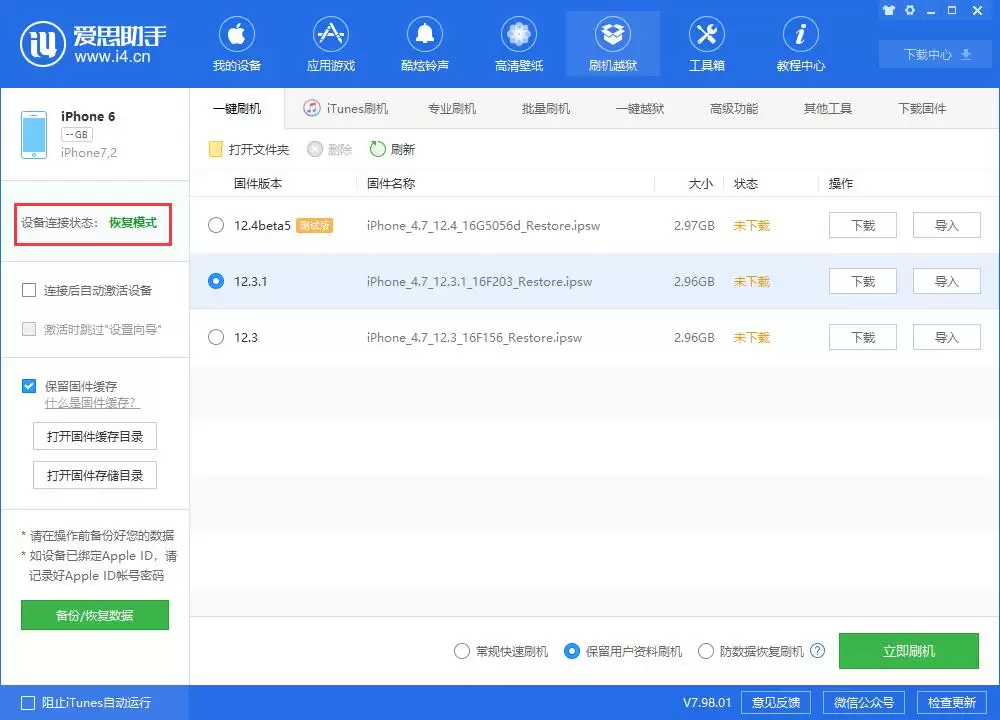
通常情况下,完成刷机升级后,设备即可恢复正常使用。如果经过上述操作仍未解决问题,或者担心操作过程中数据丢失,建议直接携带设备前往苹果官方直营店或授权维修中心,由专业技术人员处理。毕竟数据珍贵,稳妥为上。


