
iOS 13 带来的远不止性能提升,苹果在新系统中融入了许多值得深挖的功能——深色模式、地图应用的更新、键盘输入的优化等。不过,对于热衷于用手机拍照和修图的用户而言,最令人振奋的当属照片与相机功能的革新:苹果不仅重新设计了照片展示页面,还对后期编辑工具进行了精细打磨,使原本实用的功能更加完善,甚至可以说,在诸多场景下,你已无需依赖第三方应用来调整图片。
更具沉浸感的照片浏览体验
在 iOS 13 对照片功能的一系列优化中,苹果针对照片展示页进行了多达 13 项调整。全新的照片标签页支持按「年/月/日」维度浏览设备中所有照片和视频,相比以往,去掉了大量边框与分割线,沉浸感显著增强。
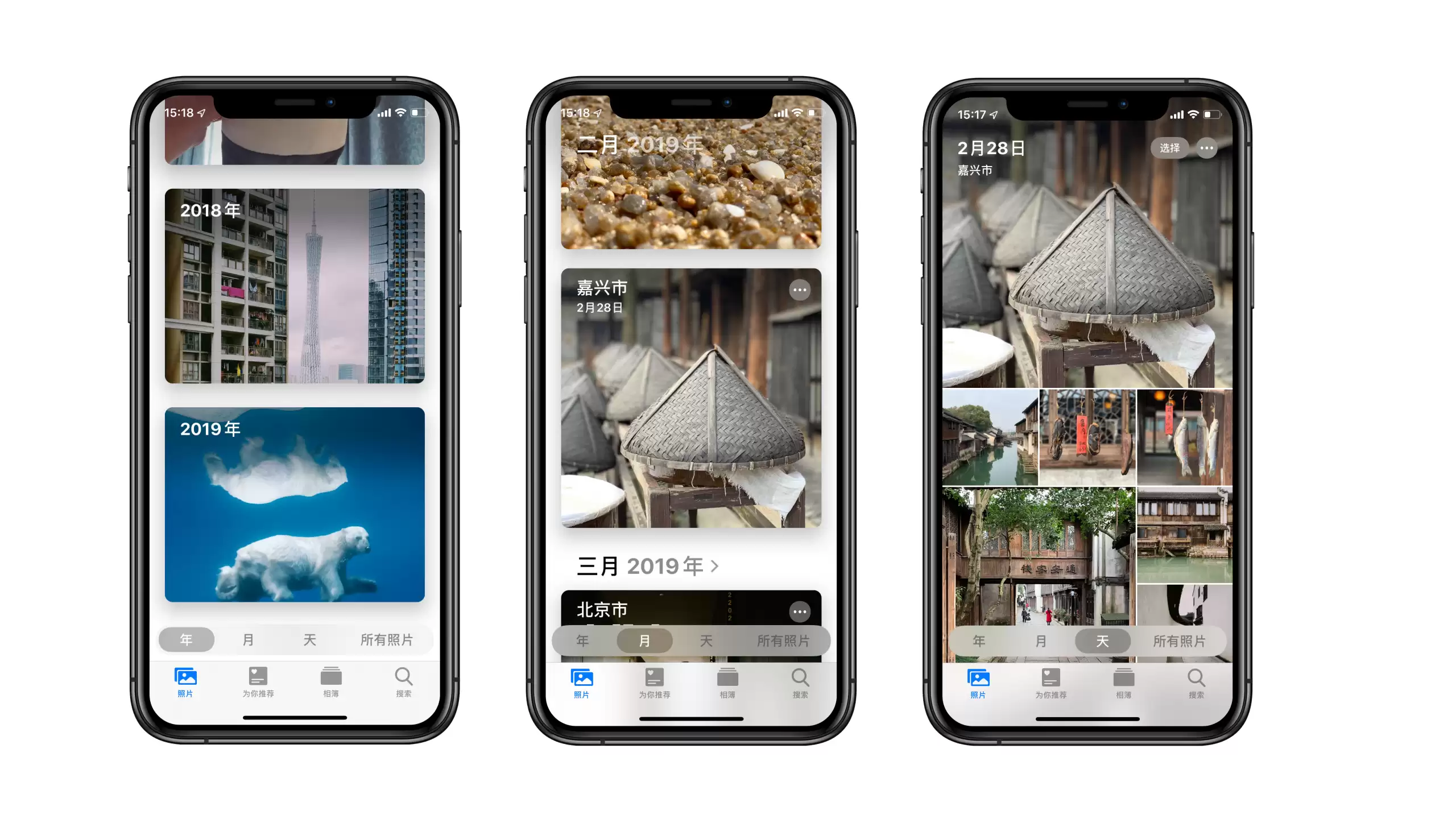
为了让浏览与交互体验更加流畅自然,iOS 13 在细节上同样下足了功夫:
- 智能照片浏览:在「天」「月」「年」视图中,系统会自动选取当前相簿中最「精彩」的照片作为封面。
- 隐藏相似照片与杂乱内容:系统会自动识别重复照片、截屏、白板照片、文档、收据等,并将其隐藏,让展示视图更简洁,主次分明。
- 实况照片与视频自动播放:滚动浏览时,实况照片或视频会自动动效播放,赋予整个相册生命力。
- 全局手势操作:无论在「所有照片」还是「天」「月」「年」视图中,都能通过捏合手势缩小或放大图库,操作直观。
- 生日模式:若在「人物」相簿中填写了生日信息,照片标签页会在生日当天突出显示其照片。
除了这五大亮点,iOS 13 在照片展示方面还有诸多改进。例如,「关联式过渡效果」会记住你在标签页中的位置,在不同视图间切换后总能回到之前浏览处;「过去的今天」功能在「年」视图中重现往年同一天的记忆;所有屏幕录制视频自动归入同一相簿;「回忆」影片自动配乐;连续拍摄的多张实况照片会自动连贯播放。这些小细节叠加起来,让翻阅照片变成更愉悦的体验。
更易用的照片编辑工具
喜欢用 iPhone 拍摄的摄影爱好者,大多用过 iOS 自带的照片编辑工具。它集成了曝光、对比度、暗部亮部等基础调色项及照片矫正功能,还有智能自动调节。几个滤镜虽与主打滤镜的第三方应用尚有差距,但应付日常社交分享绰绰有余。
本次 iOS 13 对照片编辑工具的改进可概括为三个关键词:丰富调整工具、加入强度调节、支持视频编辑。
1. 丰富调整工具
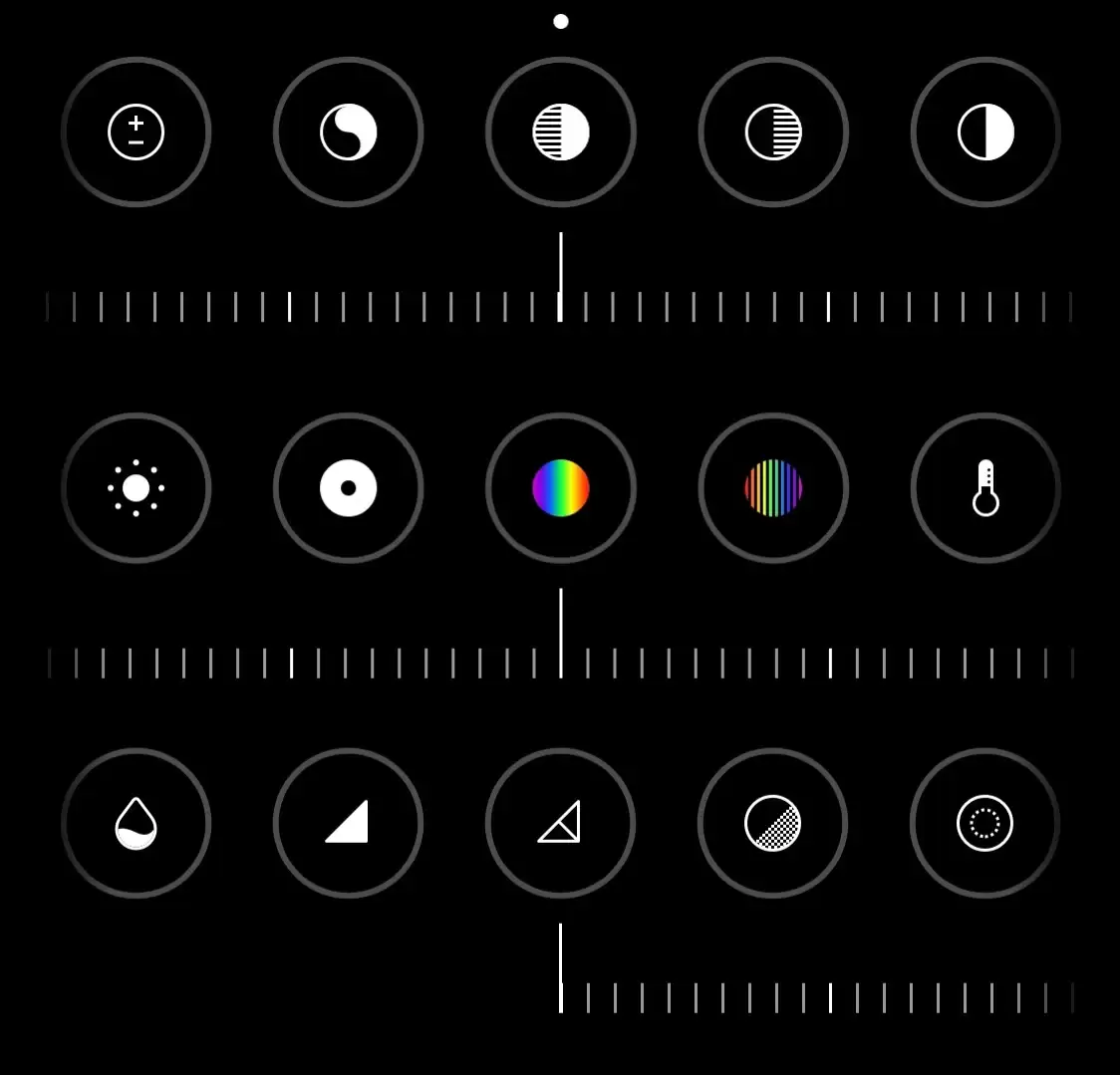
iOS 13 在原有色调工具基础上新增了多个调整项目:
- 自然饱和度:不同于普通饱和度,自然饱和度能在不影响人物肤色和原本鲜艳区域的前提下,提升照片中较柔和的部分。
- 白平衡(包含色温、色调):通过调节色温与色调平衡影像的冷暖感。
- 锐度:调整画面边缘的锐利程度。
- 清晰度:调整照片整体的清晰感。
- 噪点消除:减少或消除照片中的颗粒与斑点。
- 晕影:在照片四周添加暗角,突出主体。
加上这些新工具,iOS 13 的色调工具总数达到 15 个,几乎覆盖所有基础调色项。如果只是进行简单的后期调整,这些工具基本够用。当然,对于更高要求的专业用户,若能再加入 HSL 和色调分离,将更加完美。
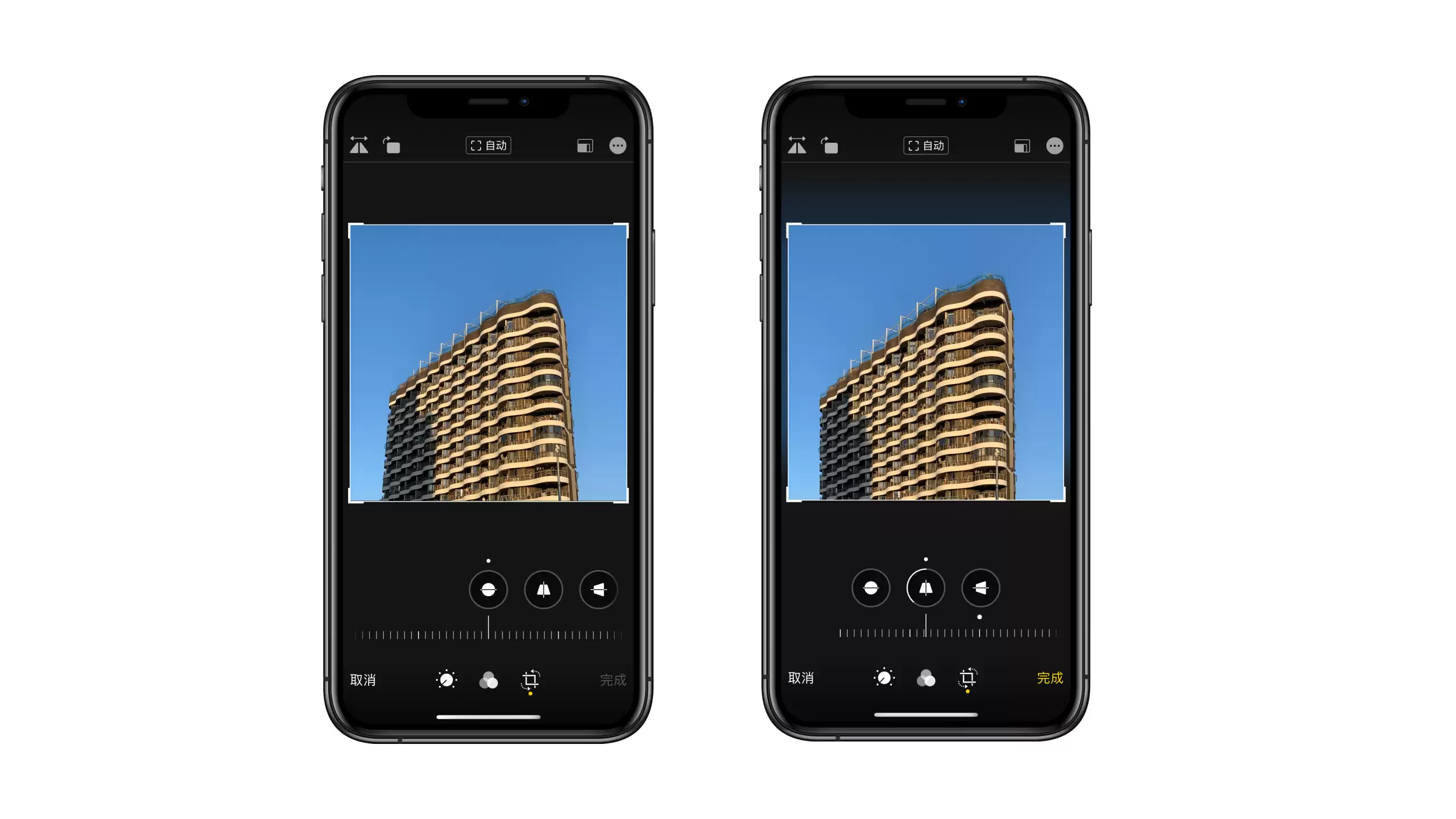
除了色调工具增多,iOS 13 还强化了照片校正工具,新增了垂直和水平两个调整项。在传统旋转工具之外,这两项新工具对建筑摄影尤其有帮助——以往需要借助 SKRWT 等校正应用才能实现的效果,现在系统自带工具即可完成。
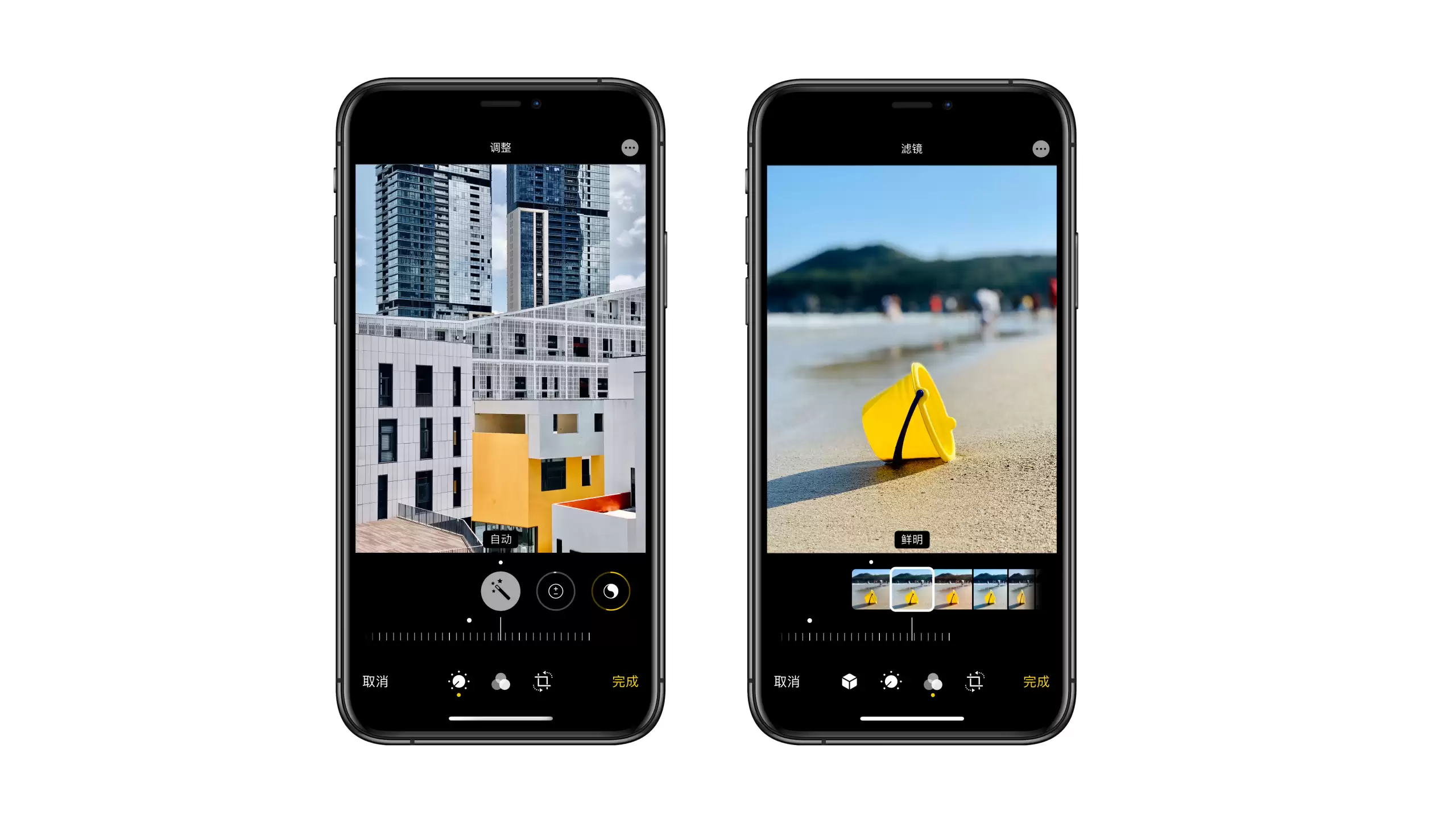
还有一个值得关注的变化:iOS 13 照片编辑工具的 UI 界面进行了大幅调整,之前隐藏在二级菜单中的工具,现在以圆形图标形式直接显示在图片下方,便于快速调整。点击对应项目的圆形图标,系统会自动对该照片进行智能调节,再次点击即可取消,操作十分利落。
2. 加入强度调节
强度调节几乎是所有照片编辑应用的「标配」,之前 iOS 自带工具虽有但覆盖范围有限。iOS 13 完善了强度调节功能,现在每项工具和滤镜下方都有一根标尺,通过滑动浮标可选择不同强度,调出心仪的效果。
3. 支持视频编辑
苹果首次在照片编辑工具中加入了对视频的支持,且支持力度非常大——所有照片编辑工具均适用于视频编辑。你可以自由调整视频的曝光、自然饱和度、对比度等,也可套用滤镜并调整强度,同时照片校正工具同样适用于视频,旋转、垂直、水平调整均能实现。
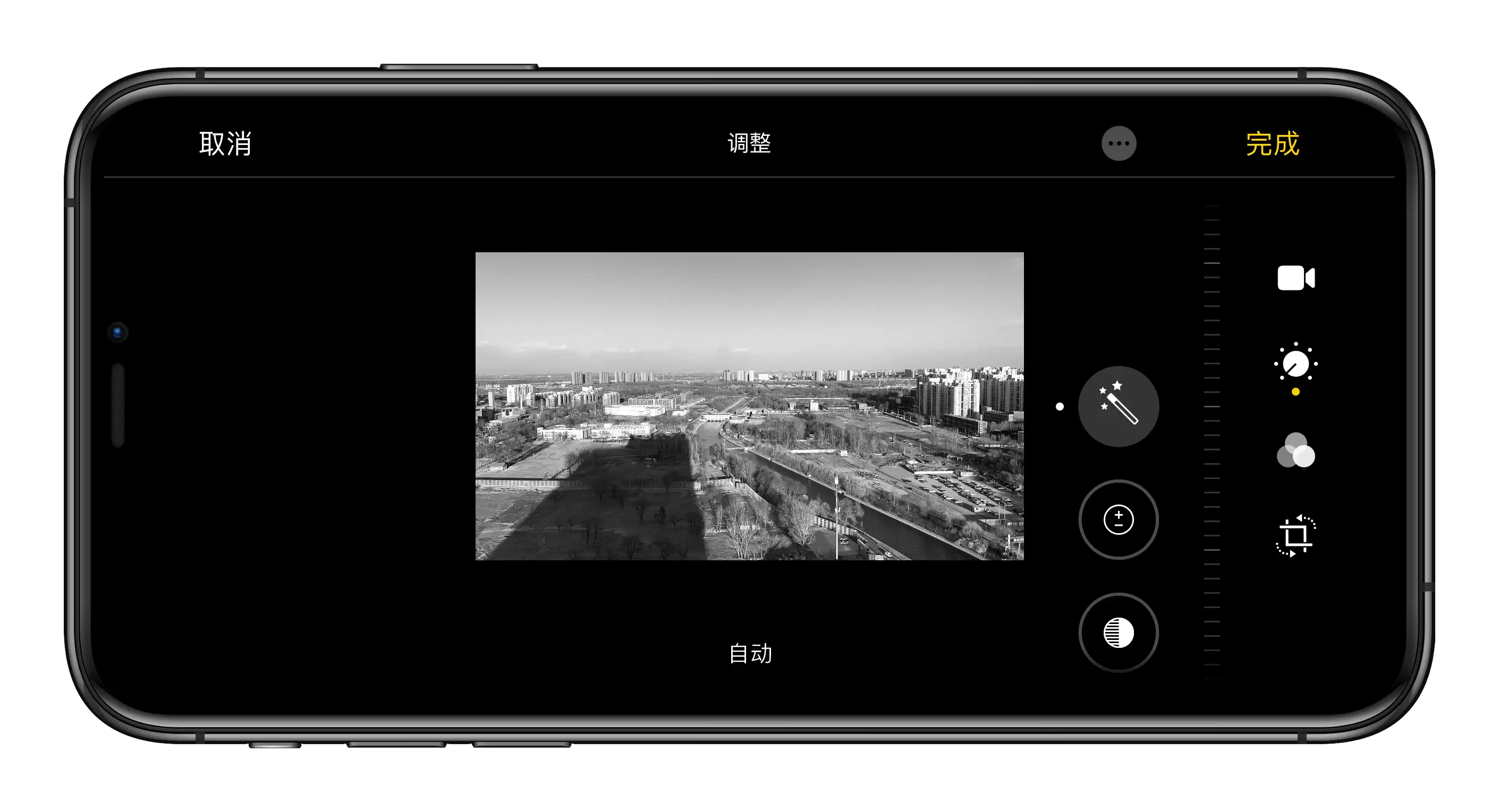
最后值得强调:所有在照片编辑工具中进行的调整均为非破坏性。也就是说,如果对调整结果不满意,只需点击「复原」,即可将照片和视频还原至编辑前的状态,无需担心改坏。
iOS 的照片编辑工具一直以「简洁但不简单」著称。经过 iOS 13 的调整,无论功能性还是易用性都迈上了新台阶。对于后期需求不高的用户而言,这套工具已相当受用——既能省去筛选第三方应用的时间,也能满足进阶后期需求。而对于后期要求较高的专业人员,iOS 13 的编辑工具完全可以充当「初编辑」角色,之后再到更专业的应用中精细调整时,也能节省不少时间。


