
游乐游手机版
首页/手机教程/文章详情

个苹果手机使用小技巧简单实用让手机更好用

时间:2026-06-25 07:59
iPhone用机技巧:隔空投送可快速传文件到其他苹果设备;双击小白点可快速截图;键入文字指令可直接唤醒Siri并执行任务;自定义视频录制画质以获得最佳效果;便捷访问或单手键盘便于大屏单手操作。掌握这些技巧能提升效率。

许多用户可能不知道,iPhone 其实内置了大量提升日常使用效率的隐藏功能。今天咱们就挑几个实用的小技巧聊一聊——无需复杂设置,简单几步就能让苹果手机的操作体验明显提升。

苹果设备间快速传输文件

想把刚拍摄的照片立刻分享给身边的朋友?只要对方也使用的是 iPhone,隔空投送就是最便捷的传输方式。前提条件是双方都开启了 Wi‑Fi 和蓝牙,且设备处于互相靠近的状态。在“照片”应用里选中一张或多张照片(左右滑动即可勾选多张),然后轻点列表中显示的好友头像即可发送。如果列表里没有看到对方,请确认自己是否在对方的通讯录中,或者让对方前往“设置”>“通用”>“隔空投送”,将接收设置为“所有人”。
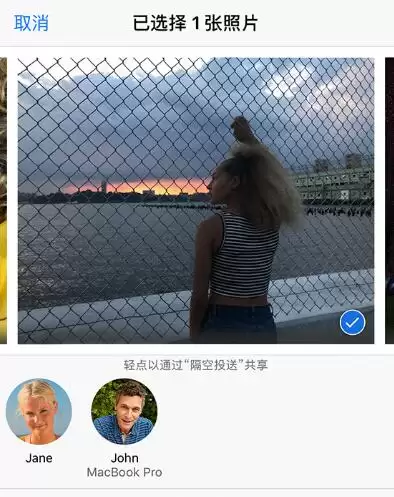
分享 5 个值得了解的 iPhone 用机小技巧

实际上,这个功能还能在自己的多台苹果设备之间互相传递文件——无论是照片、网页链接还是文档,传输速度都非常快,比使用云盘或者数据线要方便许多。

双击手机屏幕快速截图

需要连续截取多张图的时候,每次都按实体键确实比较繁琐。这时“小白点”(即辅助触控)就派上大用场了。进入“设置”>“通用”>“辅助触控”,打开该开关,然后在“轻点两下”选项中勾选“屏幕快照”。之后在任何界面,只需轻点两下小白点就能完成截图,效率可以大幅提高。
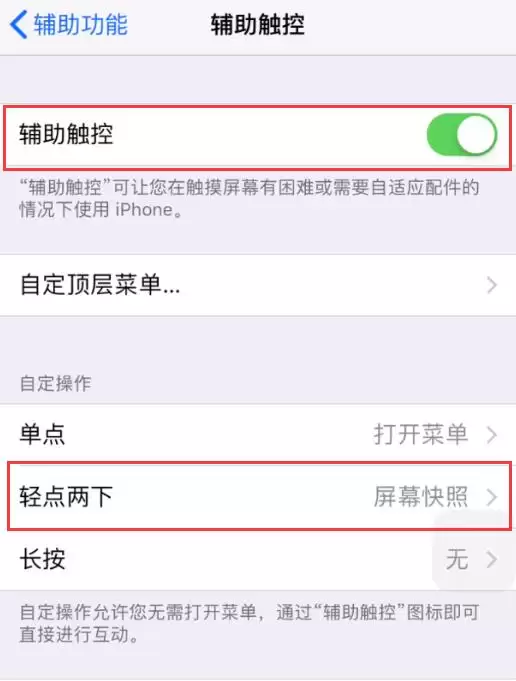
分享 5 个值得了解的 iPhone 用机小技巧

当然,“轻点两下”功能还可以自定义为其他快捷操作,比如打开控制中心或者锁定屏幕,大家可以根据自己的使用习惯来灵活调整。

键入文字来使用 Siri

有些场合不方便对着手机喊“嘿 Siri”,比如在安静的会议室或者地铁车厢里。其实苹果提供了一个非常贴心的设置:打开“设置”>“通用”>“辅助功能”>“Siri”,开启“键入以使用 Siri”。之后就能用文字输入指令,Siri 也会以文字回复,既保护了隐私又避免了尴尬。
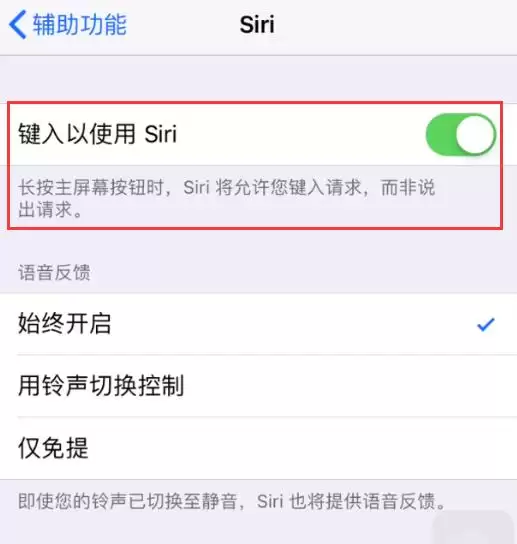
分享 5 个值得了解的 iPhone 用机小技巧

自定义拍摄质量与视频设置

iPhone 在录制视频时提供了四种画质模式:节省空间、默认、流畅和高分辨率。不同模式对存储空间和画面质量的影响差异较大,大家可以根据实际需求灵活选择。操作路径非常清晰:“设置”>“相机”>“录制视频”,进入后就能看到所有选项,挑一个最贴合自己需要的即可。
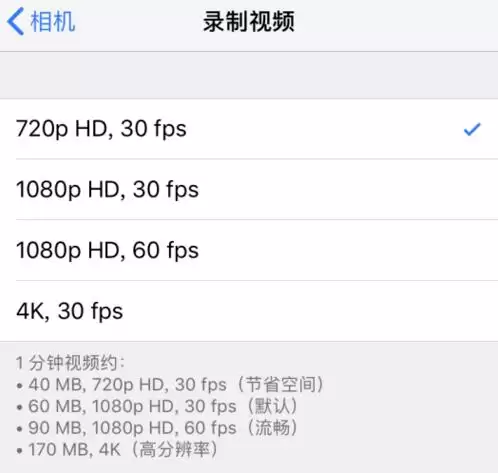
分享 5 个值得了解的 iPhone 用机小技巧

单手使用手机的便捷技巧

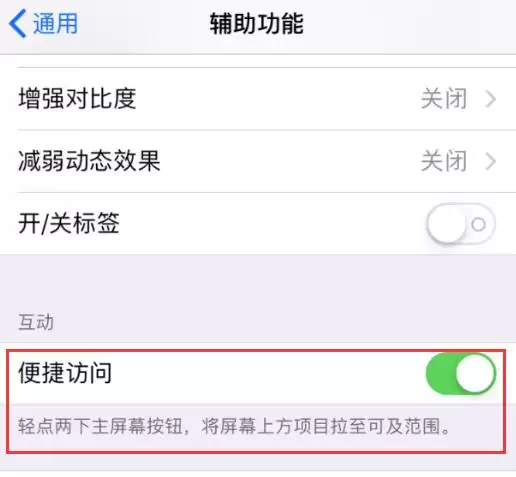
大屏幕手机用起来固然爽,但单手操作时往往够不着屏幕顶部的按钮。这时候可以开启“便捷访问”模式:在“设置”>“通用”>“辅助功能”里找到并打开它。对于带有 Home 键的机型,轻点两下 Home 键(不用按下去),屏幕上半部分就会自动滑到手指可及的位置;在 iPhone X 及更新机型上,从屏幕底部边缘向下轻扫(或者快速上下轻扫)就能触发该模式。
分享 5 个值得了解的 iPhone 用机小技巧

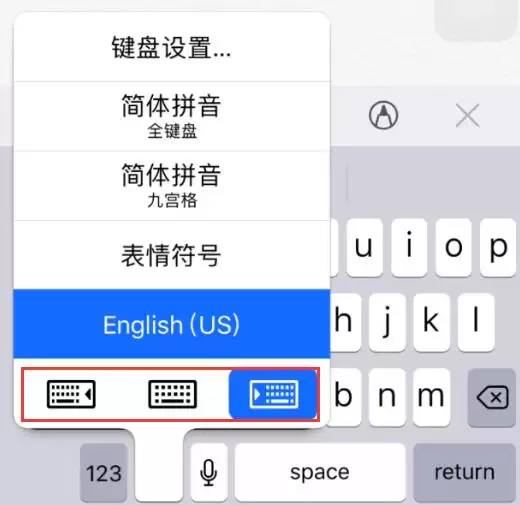
此外,打字时也有单手键盘模式:长按键盘上的“小地球”图标,在下方弹出的其他键盘列表里,向左或向右的箭头图标就是单手键盘的开关。点击后键盘会缩到屏幕一侧,再点击空白处即可恢复原状。实际体验非常顺手,尤其是在赶路途中需要快速回复消息的时候。
分享 5 个值得了解的 iPhone 用机小技巧

来源:https://www.i4.cn/news_detail_32504.html
上一篇肯德基V金兑换途径与地点指南 下一篇PPT演示文稿中添加可实时编辑Excel表格的方法
本站内容用于信息整理与展示,如有侵权或内容问题请及时联系处理。

相关推荐

补充同频道和同主题内容,方便继续浏览更多相关内容。

同类最新

继续查看同栏目最近更新的文章。

更多
iPhone 11系列新机发热原因解析
手机教程 · 2026-06-30

iPhone 11系列新机发热原因解析

很多刚入手 iPhone 11 系列的用户可能会遇到一个让人有点担心的问题:手机在某些时候发热严重。这到底正不正常?别急着焦虑,今天就来聊聊这件事。 iPhone 可能在这些情况下变热 其实,设备发热在很多场景下是完全正常的现象,比如充电的时候。除此之外,下面这些情况也容易让手机温度升高: 1 首

iPhone11系列购机体验:哪款最值得入手
手机教程 · 2026-06-30

iPhone11系列购机体验:哪款最值得入手

2019年苹果发布iPhone11、11Pro及11ProMax。iPhone11起售价5499元,配备LCD屏、双摄、A13芯片及双卡双待,性价比最高,拥有ProMax约80%体验但价格仅一半,更值得入手。Pro系列升级有限,适合预算充裕用户。

iOS 13 如何批量选择照片并添加到新相册
手机教程 · 2026-06-30

iOS 13 如何批量选择照片并添加到新相册

苹果一直致力于让 iPhone 和 iPad 的操作体验更流畅,每个 iOS 版本都会对菜单和按钮进行优化,使软件界面更加协调统一。这种持续改进的精神值得肯定,但有时变动幅度较大,反而会让习惯旧版操作的老用户感到困惑。iOS 13 对「照片」应用的调整就是一个典型例子。在之前的旧版本中,将相机胶卷中

iPhone锁屏时如何关闭控制中心
手机教程 · 2026-06-30

iPhone锁屏时如何关闭控制中心

在iPhone“设置”的“控制中心”中关闭“锁定时允许访问”的控制中心开关,即可避免锁屏状态下他人随意使用Wi-Fi、蓝牙等快捷开关。iPhoneX及以上机型因面容ID快速解锁,锁屏时仍能打开控制中心,但实际已通过验证。

新iPhone到手后如何全面验机检查步骤与技巧
手机教程 · 2026-06-30

新iPhone到手后如何全面验机检查步骤与技巧

收到新iPhone后需花十几分钟全面检查:先查看外观有无磕碰划痕和摄像头内灰尘;激活后测试所有实体按键;依次检查通话、面容ID、WiFi、屏幕、相机、蓝牙、GPS等功能;最后通过序列号查询保修日期、刷机检测隐藏激活锁、爱思验机报告确认配件是否原装。